Papelera
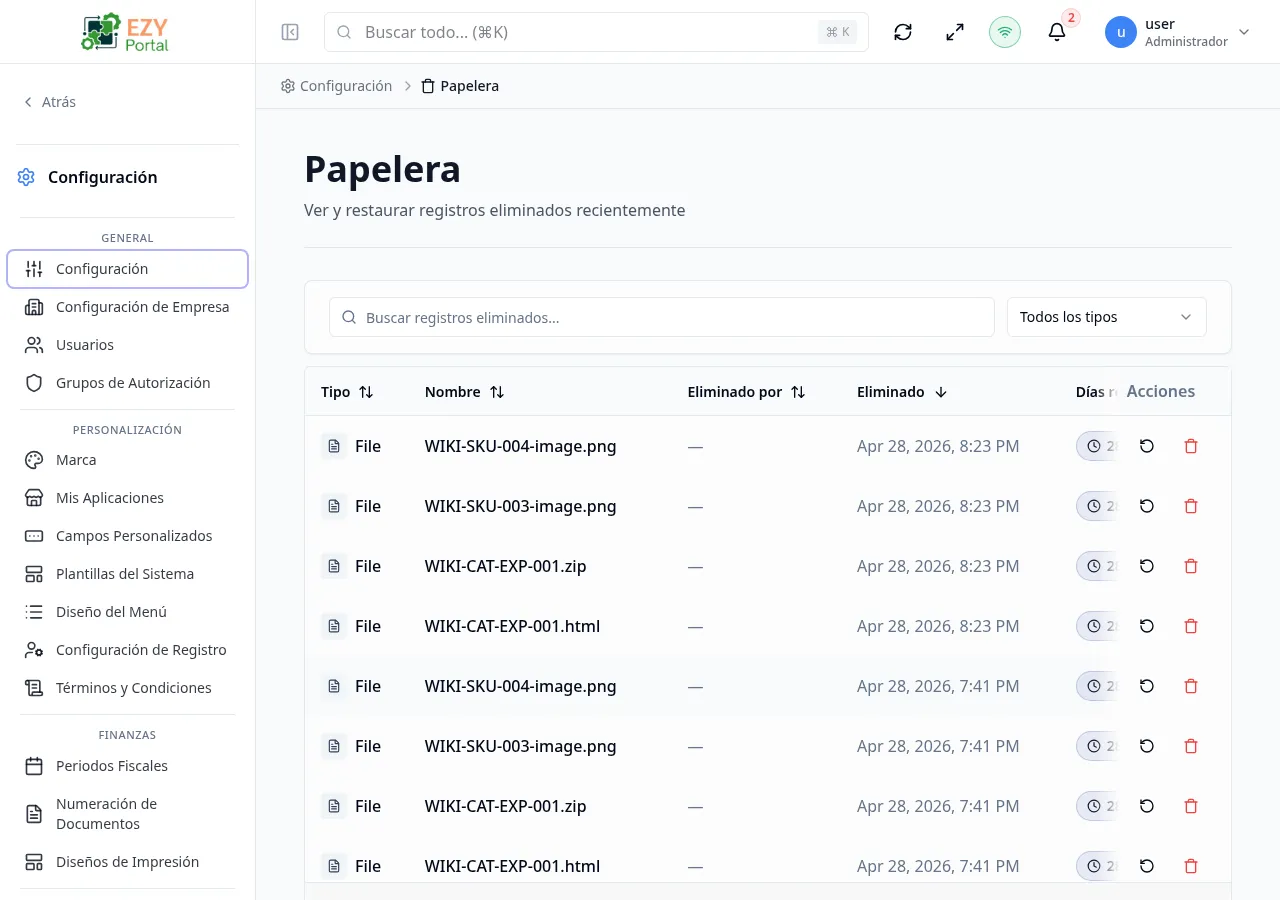
Papelera es el área central de recuperación de registros borrados lógicamente en todo el portal y los microservicios registrados. Cuando se elimina un registro en cualquier módulo que admite borrado lógico, aparece aquí. Los Super Usuarios del tenant pueden restaurar elementos eliminados por error o eliminarlos definitivamente tras confirmar que se cumplen los requisitos de retención.
Acceder a la página
Sección titulada «Acceder a la página»- Ruta:
/trash - Ruta de menú: Configuración → Datos y Monitoreo → Papelera
- Audiencia principal: Super Usuarios del tenant. Los usuarios sin este rol ven un mensaje de acceso denegado.
Qué puedes hacer aquí
Sección titulada «Qué puedes hacer aquí»- Explorar todos los registros borrados lógicamente del backend principal del portal y de cada microservicio registrado que tenga soporte de papelera habilitado.
- Filtrar la lista por tipo de entidad para enfocarse en una categoría específica de registros.
- Buscar registros eliminados por nombre.
- Restaurar un registro para devolverlo a su estado original en el módulo de origen.
- Eliminar definitivamente un registro principal tras confirmar que no debe recuperarse.
- Ver cuántos días quedan antes de que un registro sea purgado automáticamente.
Tareas comunes
Sección titulada «Tareas comunes»- Abre Configuración → Datos y Monitoreo → Papelera.
- Usa el filtro Tipo de entidad o el cuadro de búsqueda para localizar el registro eliminado.
- Revisa la etiqueta Días restantes — los registros con 7 días o menos muestran una etiqueta de advertencia naranja.
- Haz clic en el ícono Restaurar (flecha en sentido antihorario) en la fila para abrir el diálogo de confirmación.
- Confirma la restauración — el registro vuelve a aparecer en su módulo de origen.
- Si el registro debe eliminarse definitivamente, haz clic en el ícono Eliminar (papelera) en la fila y confirma en el diálogo.
- El acceso está restringido a Super Usuarios del tenant. Los usuarios sin ese rol ven una tarjeta de acceso denegado.
- La lista combina la papelera del backend principal del portal (.NET) y de todos los microservicios registrados (Go) que tienen el indicador
trashConfig.enabledentrue. Ambas fuentes se consultan en paralelo y los resultados se fusionan y ordenan por fecha de eliminación. - La acción de Eliminación definitiva (ícono de papelera) solo está disponible para registros del backend principal. Los registros de microservicios pueden restaurarse pero no eliminarse definitivamente desde esta página — gestiónelos dentro del servicio de origen.
- La etiqueta Días restantes cuenta regresivamente desde el período de retención configurado. Con 7 días o menos, la etiqueta se vuelve roja con un ícono de advertencia. Un valor de
–1se muestra para elementos de microservicios que no registran fecha de purga. - La página usa un patrón de Cargar más — la lista carga 20 filas a la vez.
- Tras una restauración, el registro vuelve a su estado previo a la eliminación. Las relaciones o referencias que existían antes de la eliminación también se restauran.
Columnas de la lista
Sección titulada «Columnas de la lista»| Columna | Ordenable | Descripción |
|---|---|---|
| Tipo de entidad | Sí | Etiqueta con color e ícono que identifica el tipo de registro (p. ej., Socio de negocio, Artículo, Archivo) |
| Nombre | Sí | Nombre de visualización del registro eliminado |
| Eliminado por | Sí | Nombre del usuario que eliminó el registro, o — si no está disponible |
| Eliminado el | Sí | Fecha y hora de eliminación; se muestra como tiempo relativo para elementos recientes (dentro de 24 horas) y como fecha formateada para elementos más antiguos |
| Días restantes | Sí | Etiqueta con días hasta la purga automática; se vuelve roja con 7 días o menos |
| Acciones | No | Ícono de restaurar y, solo para registros del backend principal, ícono de eliminación definitiva |
Filtros
Sección titulada «Filtros»| Filtro | Tipo | Descripción |
|---|---|---|
| Búsqueda | Texto libre | Busca registros eliminados por nombre de visualización |
| Tipo de entidad | Selección | Filtra a una categoría de entidad específica; el menú desplegable se genera con todos los tipos de entidad actualmente en la papelera, incluyendo tipos del backend principal y de microservicios |
Los filtros activos se muestran como etiquetas removibles encima de la lista.
Ordenamiento
Sección titulada «Ordenamiento»Haz clic en cualquier encabezado de columna ordenable para ordenar de forma ascendente. Haz clic de nuevo para ordenar de forma descendente. El orden por defecto es Eliminado el descendente (eliminado más recientemente primero).
Paginación
Sección titulada «Paginación»La página usa un patrón de Cargar más. Desplázate hasta el final de la lista para cargar filas adicionales. El tamaño de página es fijo en 20 elementos por carga.
Restaurar un elemento
Sección titulada «Restaurar un elemento»Restaurar devuelve el registro eliminado a su estado activo en el módulo de origen.
- Localiza el registro en la lista usando el cuadro de búsqueda o el filtro Tipo de entidad.
- Haz clic en el ícono Restaurar (flecha en sentido antihorario) en la columna Acciones.
- Aparece un diálogo de confirmación: “¿Restaurar [Nombre del registro]? Esto devolverá el elemento a su estado original.”
- Haz clic en Restaurar para confirmar.
- Un mensaje de éxito confirma la restauración. El registro desaparece de la lista de Papelera y vuelve a aparecer en su módulo de origen.
Nota: Si la restauración falla (por ejemplo, debido a un conflicto en el servicio de origen), se muestra un mensaje de error con el detalle del servicio.
Eliminar definitivamente un elemento
Sección titulada «Eliminar definitivamente un elemento»La eliminación definitiva elimina un registro del backend principal sin posibilidad de recuperación.
Esta acción solo está disponible para registros del portal principal. Los registros de microservicios no pueden eliminarse definitivamente desde esta página.
- Localiza el registro en la lista.
- Haz clic en el ícono Eliminar definitivamente (papelera) en la columna Acciones.
- Un diálogo de confirmación advierte: “¿Estás seguro de que deseas eliminar definitivamente [Nombre del registro]? Esta acción no se puede deshacer.”
- Una segunda advertencia indica: “Esta acción es irreversible.”
- Haz clic en Eliminar definitivamente para confirmar.
- Un mensaje de éxito confirma la eliminación. El registro se elimina de la lista de Papelera y no puede recuperarse.
Páginas relacionadas
Sección titulada «Páginas relacionadas»- Almacenamiento — uso e inventario de almacenamiento de archivos del tenant
- Registros de auditoría — historial completo de cambios, incluido el evento de eliminación original