Presupuesto de IA
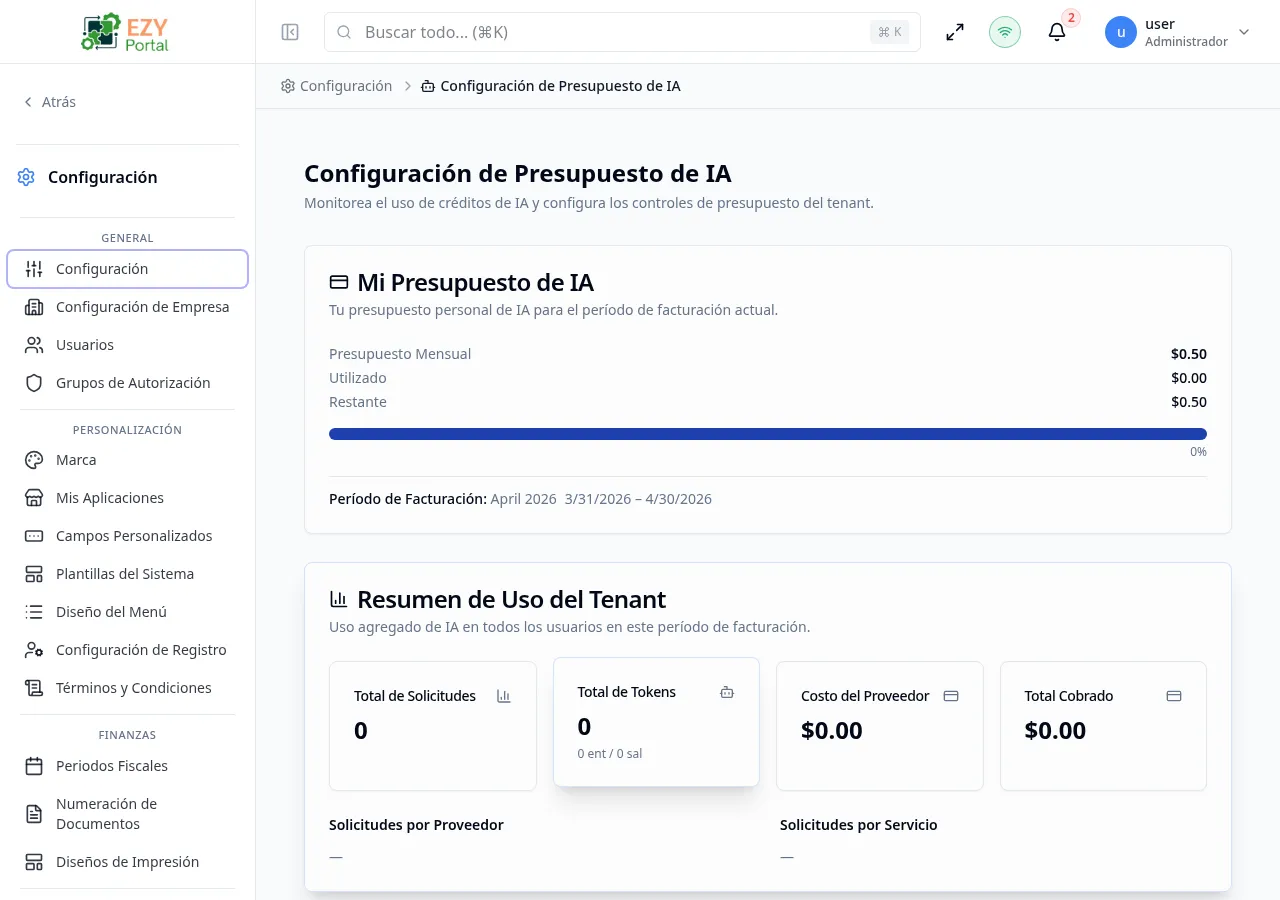
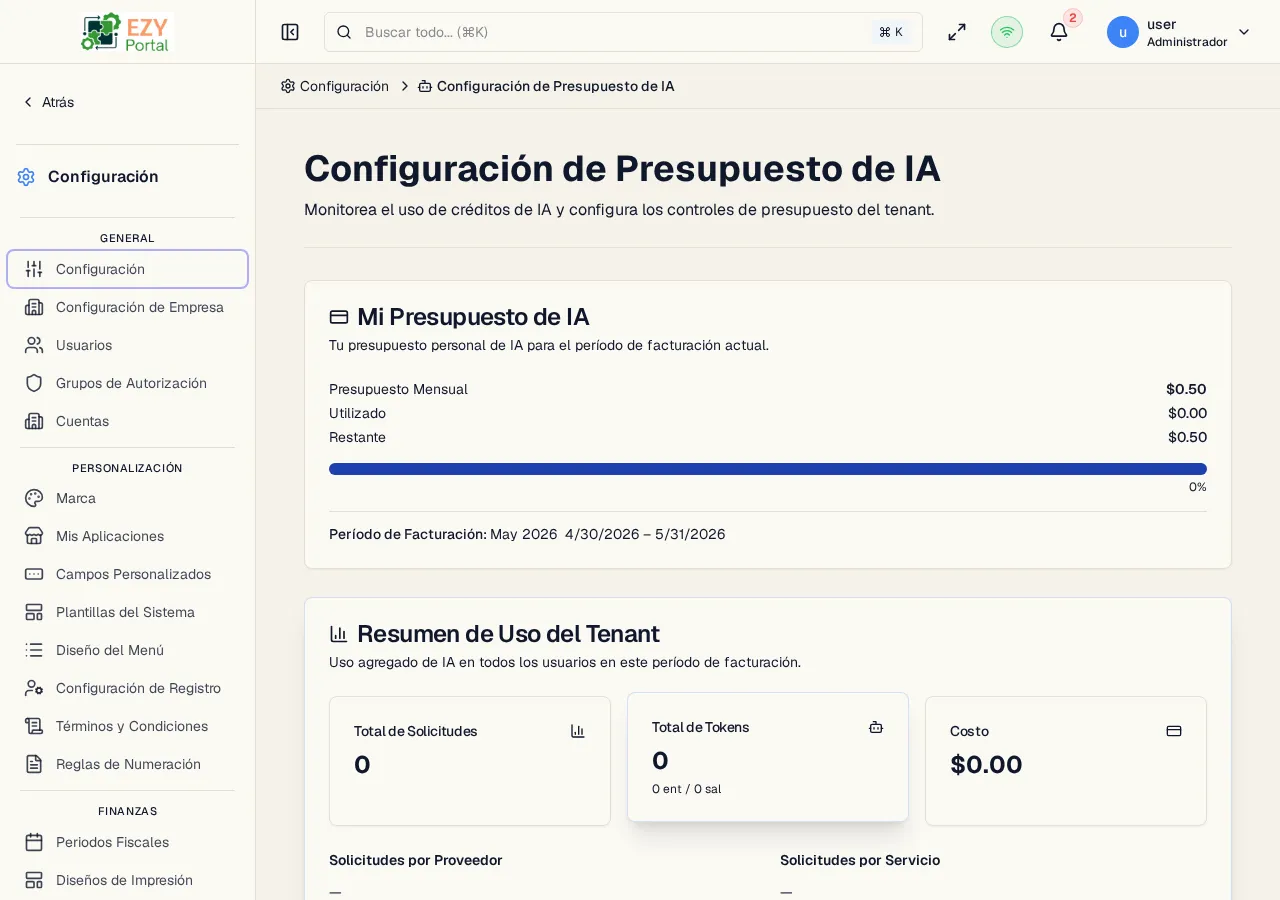
Presupuesto de IA brinda a los administradores del tenant una vista completa del consumo de IA durante el período de facturación actual y proporciona controles para limitar el gasto. La página combina un resumen de uso personal, un agregado del tenant, un registro completo de historial de uso y un panel de configuración — todo en un mismo lugar.
Acceder a la Página
Sección titulada «Acceder a la Página»- Ruta:
/ai-budget - Ruta del Menú: Configuración → IA → Presupuesto de IA
- Audiencia principal: Administradores del tenant y Super Usuarios.
Qué puedes hacer aquí
Sección titulada «Qué puedes hacer aquí»- Revisar tu asignación personal de créditos de IA, créditos consumidos y créditos restantes para el período de facturación actual.
- Ver los totales del tenant: total de solicitudes, tokens, costo del proveedor y cargos del período.
- Explorar el historial completo de uso de IA con detalles por solicitud (usuario, servicio, modelo, tokens, costo).
- Establecer o actualizar el límite mensual de gasto (USD) para evitar cargos inesperados del proveedor.
- Anular la asignación mensual de créditos del tenant independientemente del plan de suscripción.
- Permitir o bloquear que los usuarios proporcionen sus propias claves API de proveedores de IA.
- Ver un desglose de solicitudes por proveedor y por servicio que las realiza.
Tareas comunes
Sección titulada «Tareas comunes»- Abre Configuración → IA → Presupuesto de IA.
- Revisa la tarjeta Mi Presupuesto de IA para verificar el consumo personal de créditos del período.
- Revisa la sección Resumen de Uso del Tenant para datos agregados de costo y tokens.
- Desplázate a Configuración de Presupuesto y establece el Límite Mensual de Gasto y la Anulación de Créditos Mensuales según sea necesario.
- Activa o desactiva Permitir Credenciales Propias según la política de tu organización.
- Haz clic en Guardar Configuración — los cambios se aplican en la siguiente solicitud de IA.
- Los créditos se reinician al inicio de cada período de facturación. Las fechas del período se muestran en la tarjeta Mi Presupuesto de IA.
- El límite mensual de gasto se expresa en USD. Cuando los cargos del tenant para el período alcanzan el límite, las solicitudes de IA adicionales se bloquean hasta el siguiente período de facturación.
- Dejar Límite Mensual de Gasto vacío elimina el límite de gasto del tenant.
- Dejar Anulación de Créditos Mensuales vacío hace que el tenant use la asignación de créditos predeterminada de su plan de suscripción.
- La tabla del historial de uso muestra tanto las llamadas de IA iniciadas por usuarios como las iniciadas por el sistema. Las llamadas del sistema están marcadas con el distintivo Llamada del Sistema.
Configurar Límites de Presupuesto
Sección titulada «Configurar Límites de Presupuesto»La sección Configuración de Presupuesto es la única parte editable de esta página. Es un registro de configuración único por tenant — no existe un flujo separado de creación o eliminación.
| Campo | Requerido | Tipo | Descripción | Predeterminado | Validación |
|---|---|---|---|---|---|
| Límite Mensual de Gasto (USD) | No | Número | Monto máximo en USD que el tenant puede ser cobrado en un período de facturación. Deja vacío para sin límite | — | Debe ser un número positivo si se proporciona |
| Anulación de Créditos Mensuales | No | Número | Asignación de créditos personalizada para el tenant, reemplazando el valor predeterminado del plan. Deja vacío para usar el predeterminado del plan | — | Debe ser un entero positivo si se proporciona |
| Permitir Credenciales Propias | — | Interruptor | Cuando está activado, los usuarios pueden proporcionar sus propias claves API de proveedores de IA para uso personal. Cuando está desactivado, solo se usan las credenciales configuradas del tenant | Desactivado | — |
Pasos:
- Desplázate a la sección Configuración de Presupuesto en la página Presupuesto de IA.
- Ingresa un Límite Mensual de Gasto en USD, o limpia el campo para eliminar el límite.
- Ingresa una Anulación de Créditos Mensuales para asignar una cantidad personalizada de créditos, o limpia el campo para usar el predeterminado del plan.
- Activa o desactiva Permitir Credenciales Propias para controlar si los usuarios pueden proporcionar claves personales del proveedor.
- Haz clic en Guardar Configuración. Una notificación de éxito confirma el cambio.
Páginas Relacionadas
Sección titulada «Páginas Relacionadas»- Credenciales de IA — configurar las claves API del proveedor de IA del tenant