Configuración de Correo
La página de Configuración de Correo es el espacio de trabajo central para la infraestructura de correo de su tenant. Tiene dos secciones: Servidores de correo para la configuración SMTP saliente, y Cuentas de correo para las cuentas IMAP entrantes vinculadas a esos servidores. Se debe configurar al menos un servidor de correo antes de poder crear una cuenta de correo.
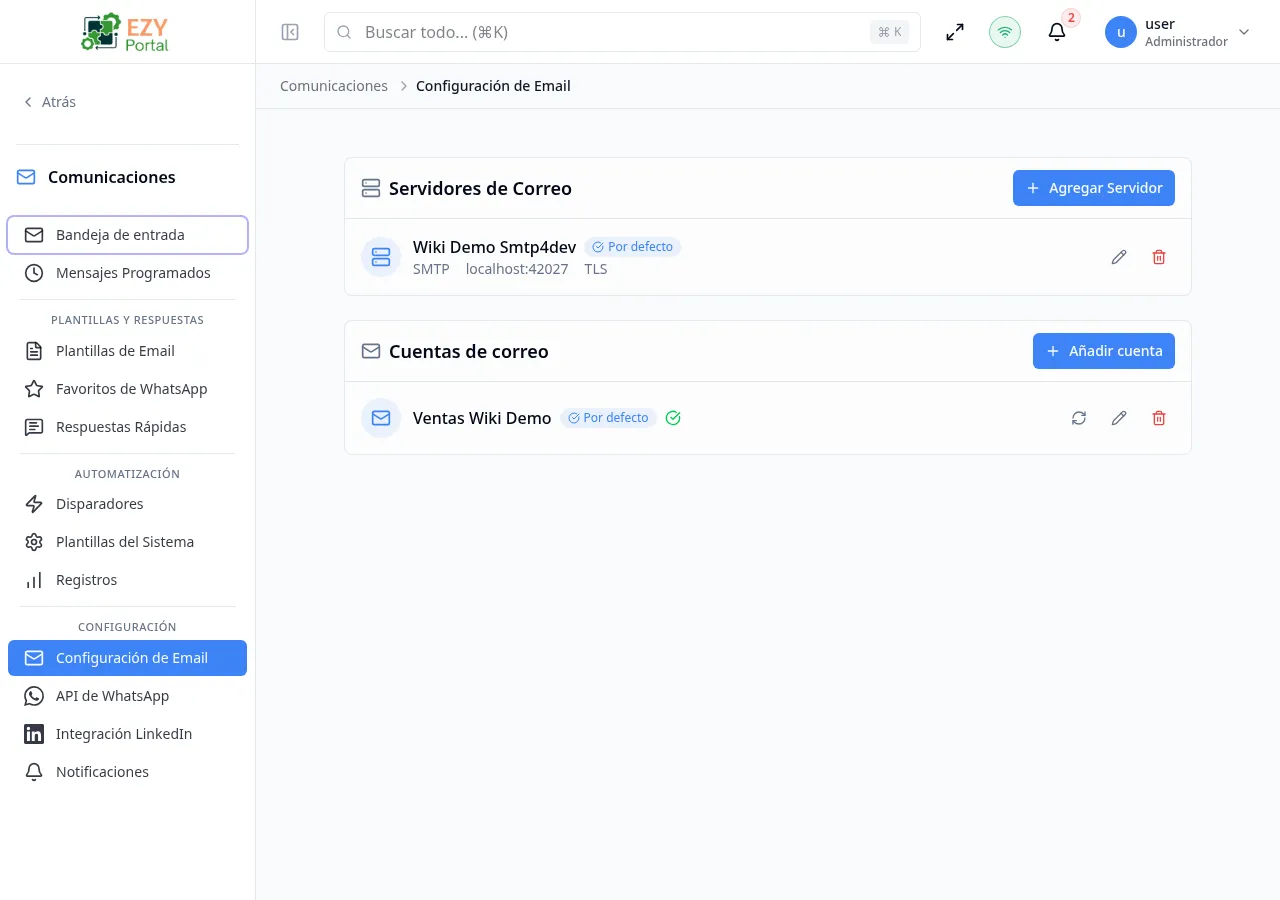
Cómo acceder
Sección titulada «Cómo acceder»- Ruta:
/communications/settings/email - Ruta del menú: Comunicaciones → Configuración → Correo Electrónico
- Audiencia principal: Administradores del tenant.
Qué puede hacer aquí
Sección titulada «Qué puede hacer aquí»- Agregar, editar y eliminar servidores SMTP para la entrega de correo saliente.
- Probar la conectividad SMTP directamente desde el cuadro de diálogo.
- Agregar, editar y eliminar cuentas de correo que combinan una bandeja de entrada IMAP con un servidor de correo saliente.
- Activar una sincronización IMAP manual en cualquier cuenta configurada.
- Marcar una cuenta como predeterminada para los envíos salientes.
Tareas comunes
Sección titulada «Tareas comunes»- Abra Comunicaciones → Configuración → Correo Electrónico.
- En la sección Servidores de correo, haga clic en Agregar servidor y configure sus credenciales SMTP.
- Haga clic en Probar conexión para verificar la configuración SMTP antes de guardar.
- Después de guardar el servidor, haga clic en Agregar cuenta en la sección Cuentas de correo.
- Seleccione el servidor de correo que acaba de crear, ingrese la dirección de correo y la configuración IMAP, y guarde.
- Marque la cuenta como Predeterminada si debe usarse para los disparadores de automatización sin cuenta específica.
- Debe existir un servidor de correo antes de poder crear una cuenta de correo.
- Solo una cuenta y un servidor pueden marcarse como predeterminados a la vez.
- Las contraseñas SMTP se almacenan cifradas. Al editar, deje el campo de contraseña en blanco para mantener la contraseña existente.
- El botón Probar conexión verifica que el portal puede conectarse al host SMTP y autenticarse con las credenciales proporcionadas.
Servidores de correo
Sección titulada «Servidores de correo»Crear un servidor de correo
Sección titulada «Crear un servidor de correo»Haga clic en Agregar servidor en el encabezado de la sección Servidores de correo para abrir el cuadro de diálogo.
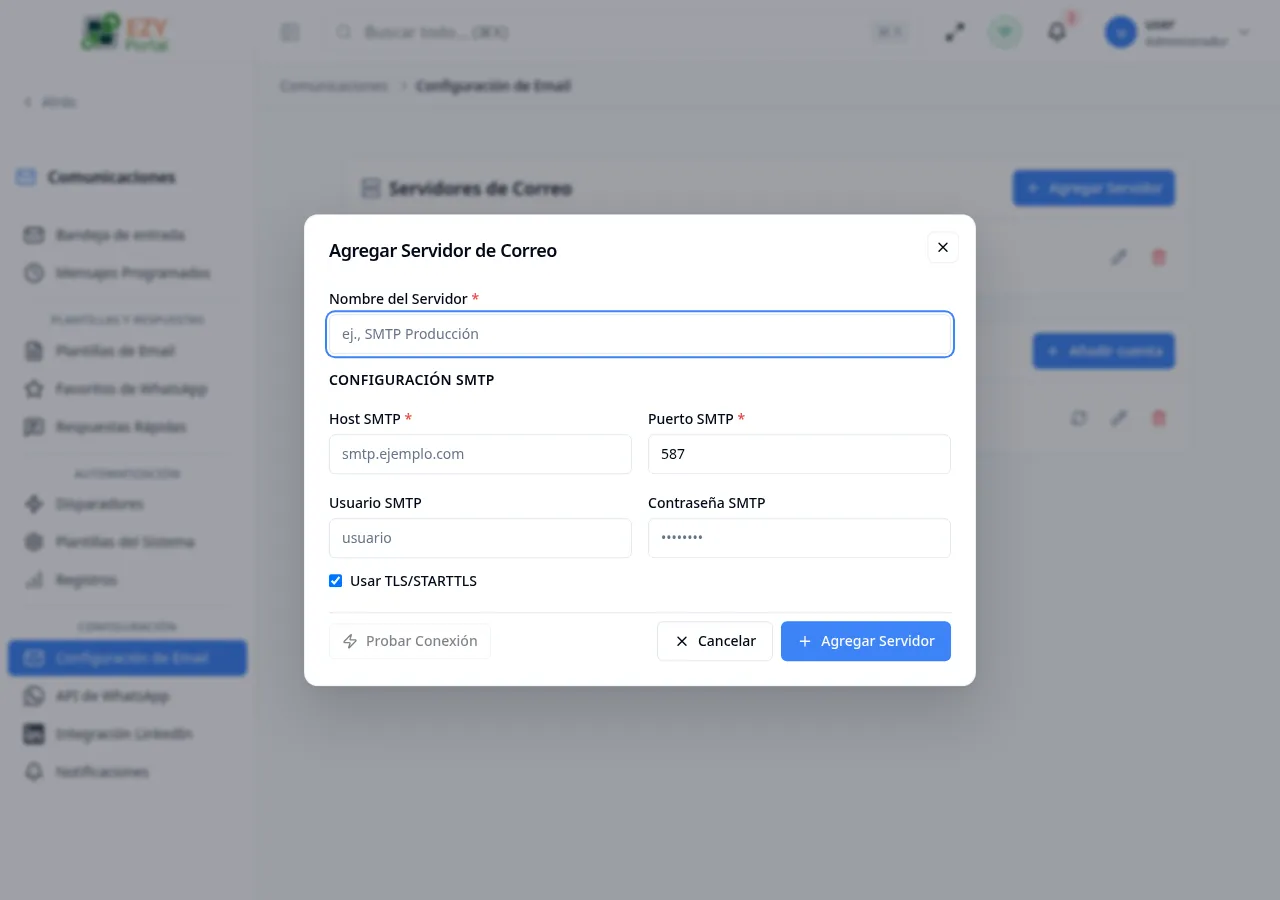
| Campo | Requerido | Tipo | Descripción | Predeterminado | Validación |
|---|---|---|---|---|---|
| Nombre del servidor | Sí | Texto | Etiqueta descriptiva para este servidor (por ejemplo, “SMTP de producción”) | — | Requerido |
| Host SMTP | Sí | Texto | Nombre de host o IP del servidor SMTP | — | Requerido |
| Puerto SMTP | Sí | Número | Número de puerto para conexiones SMTP | 587 | Requerido; valores comunes: 25, 465, 587 |
| Usuario SMTP | No | Texto | Nombre de usuario de autenticación | — | — |
| Contraseña SMTP | No | Contraseña | Contraseña de autenticación (almacenada cifrada) | — | — |
| Usar TLS/STARTTLS | No | Alternador | Habilita el cifrado TLS para la conexión SMTP | Activado | — |
Pasos:
- Haga clic en Agregar servidor.
- Ingrese un Nombre del servidor y el Host SMTP.
- Establezca el Puerto SMTP (587 para TLS, 465 para SSL, 25 para simple).
- Ingrese Usuario SMTP y Contraseña SMTP si se requiere autenticación.
- Active o desactive Usar TLS/STARTTLS según corresponda.
- Opcionalmente haga clic en Probar conexión para verificar la configuración.
- Haga clic en Agregar servidor para guardar.
Editar un servidor de correo
Sección titulada «Editar un servidor de correo»Haga clic en el ícono de lápiz en la tarjeta del servidor para abrir el cuadro de diálogo de edición.
Captura pendiente: Cuadro de diálogo Editar servidor de correo con configuración existente precargada
Mismos campos que el cuadro de diálogo de agregar. Deje el campo Contraseña SMTP en blanco para mantener la contraseña existente. Haga clic en Guardar Cambios para aplicar.
Eliminar un servidor de correo
Sección titulada «Eliminar un servidor de correo»Haga clic en el ícono de papelera en la tarjeta del servidor.
- Un cuadro de diálogo de confirmación pregunta: “¿Está seguro de que desea eliminar [nombre]? Esta acción no se puede deshacer.”
- Haga clic en Eliminar para confirmar.
Cuentas de correo
Sección titulada «Cuentas de correo»Crear una cuenta de correo
Sección titulada «Crear una cuenta de correo»Haga clic en Agregar cuenta en el encabezado de la sección Cuentas de correo. Debe existir al menos un servidor de correo.
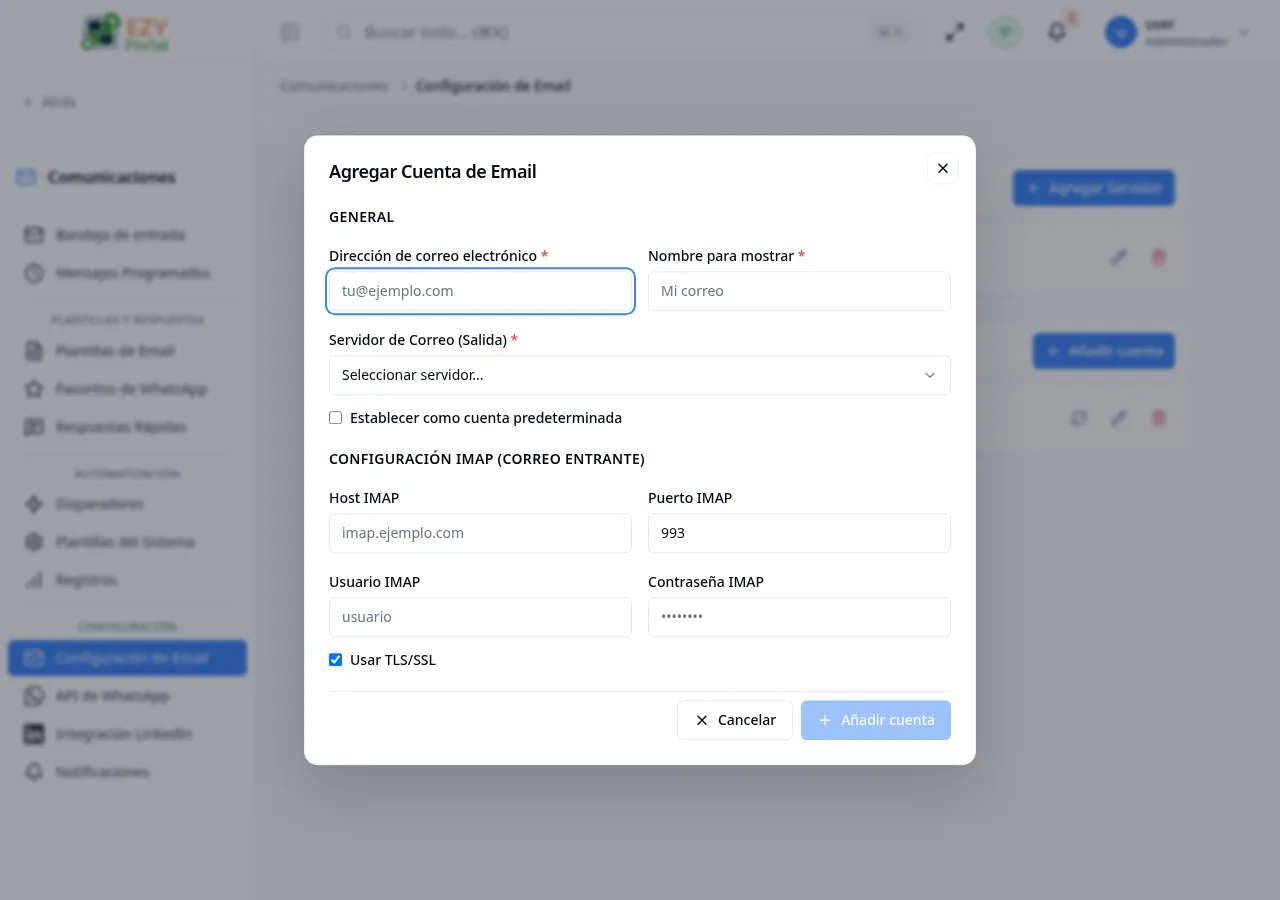
| Campo | Requerido | Tipo | Descripción | Predeterminado | Validación |
|---|---|---|---|---|---|
| Dirección de correo | Sí | Correo | La dirección de correo para esta cuenta | — | Debe ser un correo válido |
| Nombre visible | Sí | Texto | Etiqueta descriptiva en el portal (por ejemplo, “Bandeja de soporte”) | — | Requerido |
| Servidor de correo | Sí | Selección | Servidor SMTP saliente a usar | — | Requerido |
| Establecer como cuenta predeterminada | No | Alternador | Hace esta la cuenta de envío predeterminada | Desactivado | — |
| Host IMAP | No | Texto | Nombre de host para correo entrante (IMAP) | — | — |
| Puerto IMAP | No | Número | Puerto para la conexión IMAP | 993 | — |
| Usuario IMAP | No | Texto | Nombre de usuario de autenticación IMAP | — | — |
| Contraseña IMAP | No | Contraseña | Contraseña de autenticación IMAP | — | — |
| Usar TLS/SSL | No | Alternador | Habilita TLS para la conexión IMAP | Activado | — |
Pasos:
- Haga clic en Agregar cuenta.
- Ingrese la Dirección de correo y un Nombre visible.
- Seleccione el Servidor de correo para los envíos salientes.
- Opcionalmente configure los ajustes IMAP para habilitar la sincronización de correo entrante.
- Marque Establecer como cuenta predeterminada si es necesario.
- Haga clic en Agregar cuenta para guardar.
Editar una cuenta de correo
Sección titulada «Editar una cuenta de correo»Haga clic en el ícono de lápiz en la tarjeta de la cuenta.
Captura pendiente: Cuadro de diálogo Editar cuenta de correo con configuración existente precargada
El campo Dirección de correo es de solo lectura después de la creación. Todos los demás campos son editables. Deje los campos de contraseña en blanco para mantener las contraseñas existentes. Haga clic en Guardar Cambios para aplicar.
Sincronizar una cuenta de correo
Sección titulada «Sincronizar una cuenta de correo»Haga clic en el ícono de actualización (sincronizar) en la tarjeta de una cuenta para activar una sincronización IMAP manual. El ícono gira mientras la sincronización está en progreso.
Eliminar una cuenta de correo
Sección titulada «Eliminar una cuenta de correo»Haga clic en el ícono de papelera en la tarjeta de la cuenta.
- Un cuadro de diálogo de confirmación pregunta: “¿Está seguro de que desea eliminar la cuenta [nombre]? Esta acción no se puede deshacer.”
- Haga clic en Eliminar para confirmar.
Páginas relacionadas
Sección titulada «Páginas relacionadas»- Automatización — asigne cuentas de correo a disparadores para direcciones de remitente específicas
- Registros de Correo — vea el historial de entrega de correos salientes
- Configuración de WhatsApp — configure cuentas de WhatsApp Business