Registro de Dispositivo
EZY WMS utiliza licenciamiento por dispositivo. Cada teléfono, tableta o navegador que acceda al sistema debe registrarse una vez y ser activado por un Super Usuario antes de poder usarse para operaciones de almacén.
Cómo Funciona el Registro
Sección titulada «Cómo Funciona el Registro»La primera vez que cualquier usuario inicia sesión desde un dispositivo nuevo, el sistema detecta un UUID de dispositivo no reconocido y solicita un nombre antes de otorgar acceso.
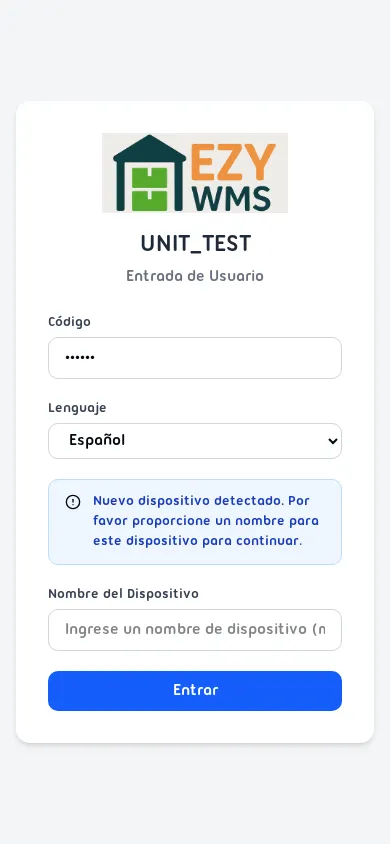
- Abra la URL del WMS en el navegador.
- Ingrese su Código y toque Entrar.
- El sistema muestra: “Nuevo dispositivo detectado. Por favor proporcione un nombre para este dispositivo para continuar.”
- Ingrese un Nombre de Dispositivo descriptivo (ej.
Almacén A — Escáner 3, máx. 100 caracteres). - Toque Entrar.
El dispositivo queda registrado con estado Inactivo.
Activar el Dispositivo
Sección titulada «Activar el Dispositivo»Solo un Super Usuario puede activar dispositivos. Después de registrar un nuevo dispositivo:
- Inicie sesión en WMS con una cuenta Super Usuario — el sistema redirige automáticamente a Configuración → Dispositivos.
- Encuentre el nuevo dispositivo en la lista (mostrará estado Inactivo).
- Abra el dispositivo y haga clic en Activar Dispositivo.
- Opcionalmente ingrese un motivo para el registro de auditoría.
- Haga clic en Activar.
El estado del dispositivo cambia a Activo y el usuario puede iniciar sesión normalmente.
Estados del Dispositivo
Sección titulada «Estados del Dispositivo»| Estado | Significado |
|---|---|
| Activo | Dispositivo completamente operacional; los usuarios pueden iniciar sesión |
| Inactivo | Registrado pero no activado; inicio de sesión bloqueado para usuarios no Super |
| Deshabilitado | Deshabilitado manualmente por un administrador; inicio de sesión bloqueado |
Acceso Restringido en Dispositivos Inactivos
Sección titulada «Acceso Restringido en Dispositivos Inactivos»Cuando un Super Usuario inicia sesión en un dispositivo Inactivo, el menú operativo principal (Recepción de Mercancías, Picking, Conteo, Transferencia, etc.) está oculto. Solo Configuración es accesible, permitiendo al Super Usuario activar el dispositivo directamente desde la misma sesión.
También aparece un banner de estado amarillo en la página de inicio de sesión y dentro de la aplicación cuando un dispositivo está Inactivo o Deshabilitado.
Gestión de Dispositivos
Sección titulada «Gestión de Dispositivos»Toda la gestión de dispositivos está en Configuración → Dispositivos y requiere acceso de Super Usuario:
- Ver UUID del dispositivo, fecha de registro y última fecha activa
- Cambiar el estado del dispositivo (Activar / Deshabilitar) con un motivo
- Renombrar un dispositivo
- Ver el historial completo de auditoría de cambios de estado