Actividad
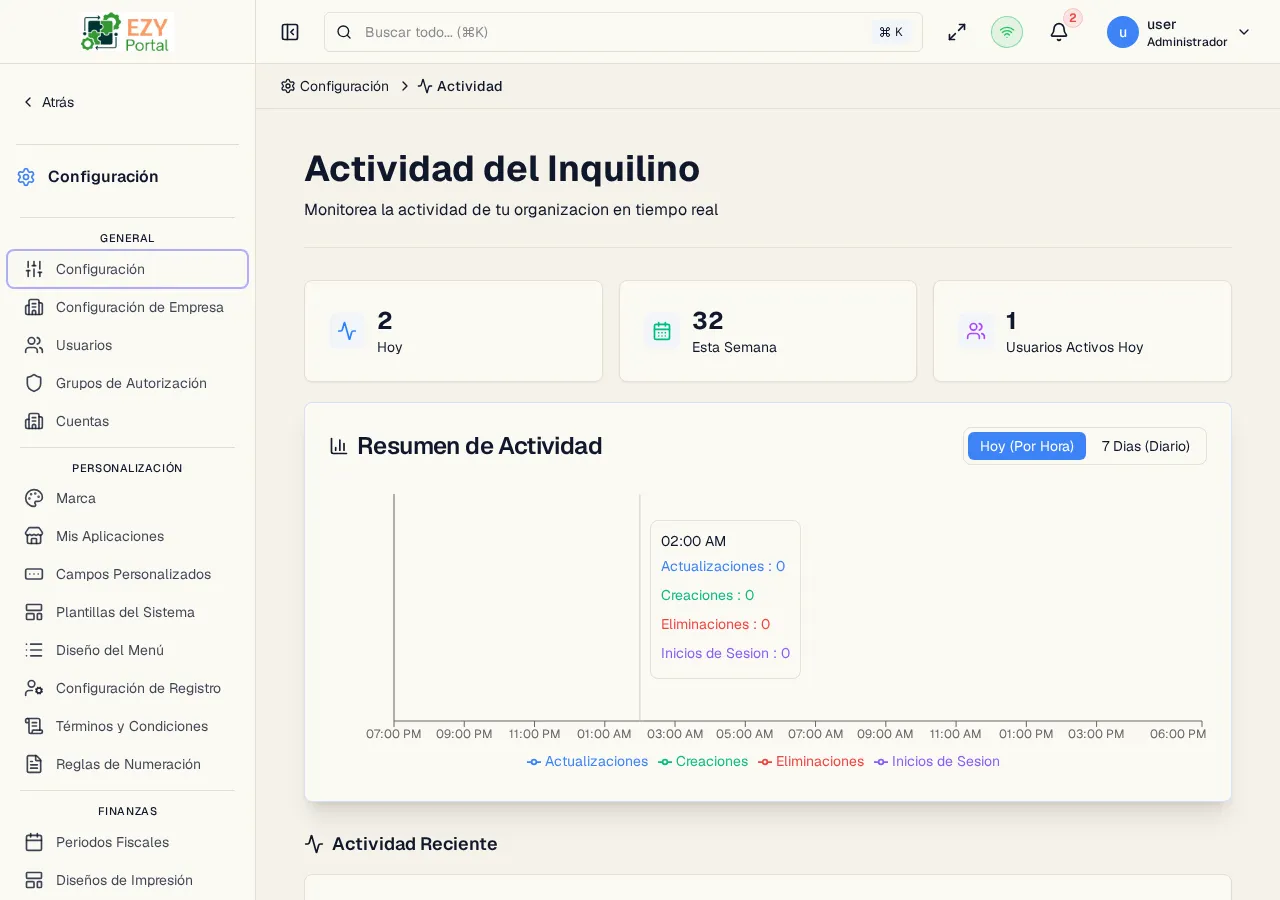
El panel de Actividad del Inquilino da a los administradores una vista rápida de cómo se está utilizando el portal. Tres tarjetas KPI resumen el conteo de eventos de hoy y de esta semana, un gráfico de área desglosa las acciones por tipo en intervalos horarios o diarios, y una línea de tiempo en vivo lista cada evento de auditoría reciente en orden cronológico. El panel recibe actualizaciones en tiempo real a través de SignalR para que los conteos y las entradas de la línea de tiempo se actualicen sin recargar la página.
Acceso a la Página
Sección titulada «Acceso a la Página»- Ruta:
/tenant-activity - Ruta del menú: Configuración → Datos y Monitoreo → Actividad
- Audiencia principal: Administradores del tenant y administradores de cuenta. Los superusuarios ven la actividad de todo el tenant; los administradores de cuenta ven la actividad limitada a su cuenta.
Qué puedes hacer aquí
Sección titulada «Qué puedes hacer aquí»- Monitorear en tiempo real cuántos eventos ocurrieron hoy y esta semana.
- Ver cuántos usuarios estuvieron activos hoy.
- Ver un gráfico de área de creaciones, actualizaciones, eliminaciones e inicios de sesión desglosados por hora (hoy) o por día (últimos 7 días).
- Explorar una línea de tiempo cronológica de eventos de auditoría recientes agrupados por fecha, con avatar de usuario, insignia de acción, tipo de entidad y marca de tiempo relativa para cada entrada.
- Hacer clic en cualquier entrada de la línea de tiempo para abrir el diálogo de detalles completo del Registro de Auditoría de ese evento.
- Cargar más entradas de la línea de tiempo al desplazarse para revisar actividad histórica.
Tareas comunes
Sección titulada «Tareas comunes»- Abre Configuración → Datos y Monitoreo → Actividad.
- Revisa las tres tarjetas KPI para obtener un conteo rápido de los eventos de hoy, los eventos de esta semana y los usuarios activos hoy.
- Usa el botón Hoy (Por Hora) / 7 Días (Diario) en el gráfico para ver la granularidad de tiempo más útil para tu investigación.
- Desplázate por la línea de tiempo de Actividad Reciente para encontrar el evento que estás investigando; haz clic en la entrada para ver sus detalles completos incluyendo los cambios de campo antes y después.
- El panel solo es accesible para Superusuarios y Administradores de Cuenta. Los usuarios sin ninguno de estos roles ven un mensaje de acceso denegado.
- Las tarjetas KPI y la línea de tiempo se actualizan en tiempo real mediante SignalR. No se necesita actualización manual.
- La línea de tiempo carga 20 entradas por página y carga automáticamente más al desplazarse hasta el final.
- Al hacer clic en una entrada de la línea de tiempo se abre el mismo diálogo de detalles disponible en la página de Registros de Auditoría, que muestra la acción, entidad, actor, tenant, marca de tiempo, dirección IP, agente de usuario y diferencias campo a campo antes y después.
- Los eventos generados por acceso mediante clave API muestran el nombre de la clave y un ícono de llave en lugar del avatar de usuario. Se distinguen dos tipos de claves API: Claves API del tenant (emitidas por administradores del tenant) y Claves API de servicio (claves a nivel de plataforma para autenticación servicio a servicio, gestionadas por administradores del sistema en Configuración → Sistema → Claves API de Servicio).
Secciones del panel
Sección titulada «Secciones del panel»Sección Superior — Tarjetas KPI
Sección titulada «Sección Superior — Tarjetas KPI»
Tres tarjetas de resumen aparecen en la parte superior de la página y se actualizan en tiempo real.
| Tarjeta | Qué muestra |
|---|---|
| Hoy | Número total de eventos de auditoría registrados desde la medianoche de hoy |
| Esta Semana | Total de eventos de auditoría registrados en la semana calendario actual |
| Usuarios Activos Hoy | Conteo de usuarios distintos que han realizado al menos una acción hoy |
Sección Intermedia — Gráfico de Resumen de Actividad
Sección titulada «Sección Intermedia — Gráfico de Resumen de Actividad»
Un gráfico de área apilado interactivo traza el volumen de eventos de auditoría a lo largo del tiempo. Un botón en el encabezado de la tarjeta alterna entre dos vistas:
| Opción del botón | Eje X | Qué muestra |
|---|---|---|
| Hoy (Por Hora) | Horas del día actual | Eventos agrupados por hora desde la medianoche |
| 7 Días (Diario) | Últimos 7 días calendario | Eventos agrupados por día |
Cada gráfico incluye cuatro series apiladas:
| Serie | Color | Qué cuenta |
|---|---|---|
| Creaciones | Verde | Eventos de creación de nuevos registros |
| Actualizaciones | Azul | Eventos de actualización y edición de registros |
| Eliminaciones | Rojo | Eventos de eliminación de registros |
| Inicios de Sesión | Morado | Eventos de inicio de sesión de usuarios |
Al pasar el cursor sobre cualquier punto del gráfico se muestra el conteo exacto por serie para ese intervalo de tiempo. La leyenda debajo del gráfico identifica cada color.
Sección Inferior — Línea de Tiempo de Actividad Reciente
Sección titulada «Sección Inferior — Línea de Tiempo de Actividad Reciente»
Una línea de tiempo cronológica lista los eventos de auditoría agrupados por encabezado de fecha (Hoy, Ayer, o una fecha calendario). Cada entrada muestra:
- Avatar del usuario — un círculo de color con las iniciales del usuario
- Nombre del usuario o nombre de clave API
- Insignia de acción — insignia con código de color mostrando el tipo de acción (Crear, Actualizar, Eliminar, Iniciar sesión, etc.)
- Tipo de entidad — el tipo de registro afectado (ej., Socio de Negocio, Artículo)
- Marca de tiempo relativa — cuánto tiempo hace que ocurrió el evento (ej., “hace 3 minutos”)
Haz clic en cualquier entrada para abrir el diálogo de detalles del Registro de Auditoría para ese evento.
La línea de tiempo carga 20 entradas por página. Desplázate hasta el final para cargar automáticamente más entradas. Usa la página completa de Registros de Auditoría cuando necesites filtrado, ordenamiento o exportación a CSV.
Páginas relacionadas
Sección titulada «Páginas relacionadas»- Registros de Auditoría — lista de registros filtrable y ordenable con exportación a CSV