Solicitudes
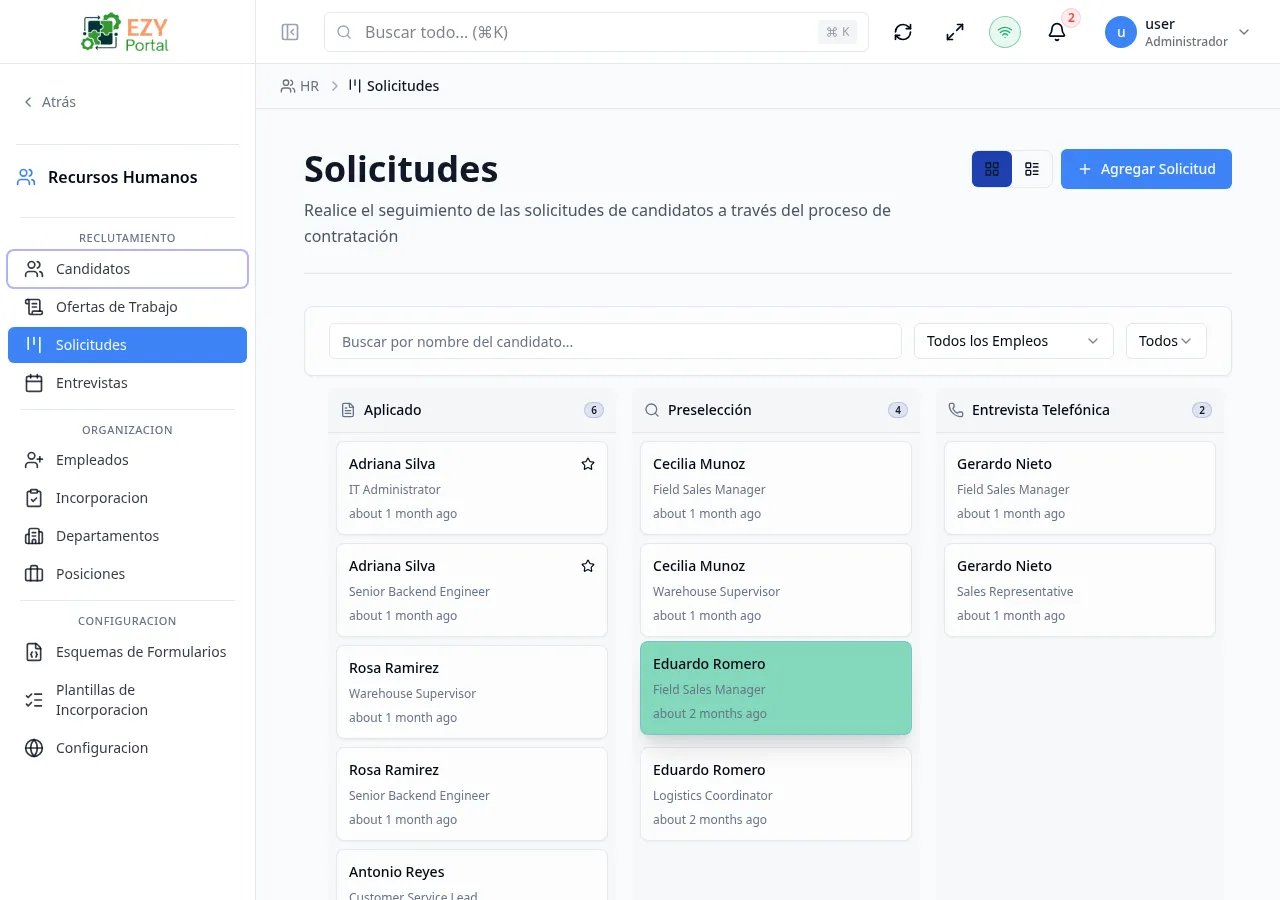
La página de Solicitudes sigue cada solicitud de empleo presentada a su organización. Cada solicitud vincula a un candidato con una oferta laboral y avanza a través de etapas definidas del proceso desde Aplicado hasta Contratado, Rechazado o Retirado. Las solicitudes pueden marcarse con estrella para seguimiento prioritario, evaluarse con puntuaciones, vincularse a entrevistas programadas y anotarse con notas internas.
Acceso a la página
Sección titulada «Acceso a la página»- Ruta:
/applications - Ruta de menú: RR. HH. → Reclutamiento → Solicitudes
Columnas de la lista
Sección titulada «Columnas de la lista»| Columna | Visible por defecto | Ordenable | Descripción |
|---|---|---|---|
| Candidato | Sí | Sí | Nombre y correo del candidato |
| Cargo | Sí | Sí | Título de la oferta laboral a la que aplica |
| Etapa | Sí | No | Distintivo de la etapa actual del proceso |
| Puntuación | Sí | Sí | Promedio de puntuación de evaluación |
| Aplicado | Sí | Sí | Fecha en que se presentó la solicitud |
Etapas del proceso
Sección titulada «Etapas del proceso»Las solicitudes avanzan a través de un proceso secuencial:
graph LR
    APPLIED --> SCREENING
    SCREENING --> PHONE_SCREEN
    PHONE_SCREEN --> INTERVIEW
    INTERVIEW --> ASSESSMENT
    ASSESSMENT --> REFERENCE_CHECK
    REFERENCE_CHECK --> OFFER
    OFFER --> HIRED
    OFFER --> REJECTED
    OFFER --> WITHDRAWN
| Etapa | Descripción |
|---|---|
| Aplicado | Solicitud recibida |
| Revisión | Revisión inicial de RR. HH. |
| Llamada Inicial | Conversación telefónica inicial |
| Entrevista | Una o más rondas de entrevista |
| Evaluación | Prueba de habilidades o tarea asignada |
| Verificación de Referencias | Verificación de referencias |
| Oferta | Oferta extendida al candidato |
| Contratado | El candidato aceptó la oferta |
| Rechazado | Solicitud rechazada |
| Retirado | El candidato retiró su solicitud |
Valores de resultado
Sección titulada «Valores de resultado»| Resultado | Descripción |
|---|---|
| Contratado | El candidato fue contratado |
| Rechazado | La solicitud fue rechazada |
| Retirado | El candidato retiró su solicitud |
| No Se Presentó | El candidato no apareció para una entrevista |
Filtros
Sección titulada «Filtros»| Filtro | Tipo | Descripción |
|---|---|---|
| Búsqueda | Texto libre | Busca por nombre del candidato |
| Oferta Laboral | Selección | Filtrar por oferta laboral específica |
| Etapa | Selección | Filtrar por etapa actual del proceso |
| Destacado | Selección | Todas, Solo destacadas, o No destacadas |
Acciones
Sección titulada «Acciones»Acciones de página
Sección titulada «Acciones de página»| Acción | Descripción |
|---|---|
| Agregar Solicitud | Abre el diálogo Crear Solicitud |
Crear una solicitud
Sección titulada «Crear una solicitud»Haga clic en Agregar Solicitud para abrir el diálogo Crear Solicitud.
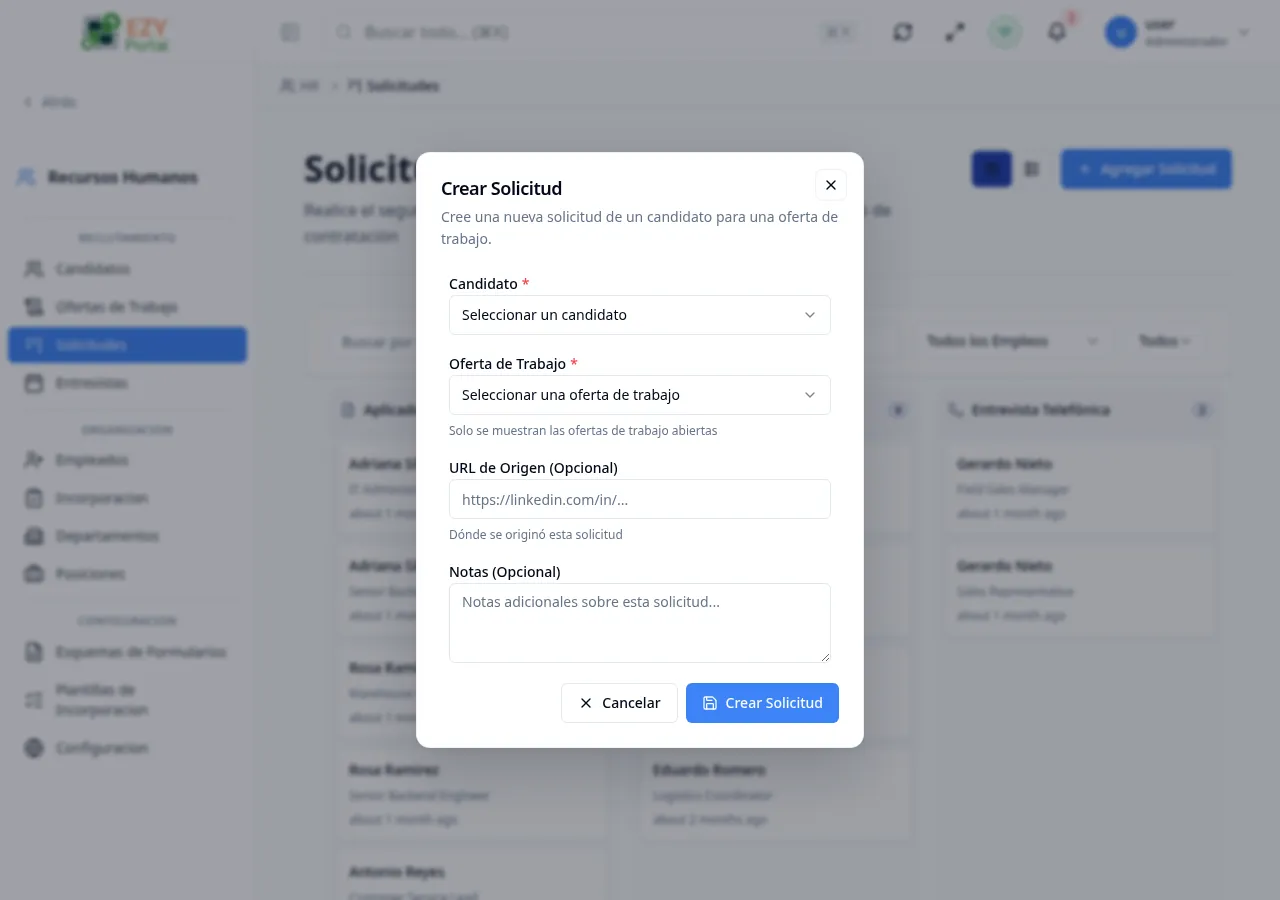
| Campo | Requerido | Tipo | Descripción | Predeterminado | Validación |
|---|---|---|---|---|---|
| Candidato | Sí | Selección de entidad | El candidato que aplica | — | Requerido |
| Oferta Laboral | Sí | Selección de entidad | La oferta laboral abierta | — | Requerido; solo se muestran ofertas Abiertas |
| URL de Origen | No | URL | Dónde se originó esta solicitud | — | — |
| Notas | No | Área de texto | Notas internas sobre la solicitud | — | — |
Si la oferta laboral seleccionada tiene un esquema de formulario de solicitud adjunto, los campos del formulario se renderizan en línea.
Pasos:
- Haga clic en Agregar Solicitud.
- Seleccione el candidato y la oferta laboral.
- Opcionalmente agregue una URL de origen y notas.
- Complete los campos del formulario de solicitud mostrados debajo si los hay.
- Haga clic en Crear Solicitud.
Panel de detalle de la solicitud
Sección titulada «Panel de detalle de la solicitud»Hacer clic en cualquier fila de solicitud abre el panel lateral con cinco pestañas:
Pestaña Resumen
Sección titulada «Pestaña Resumen»| Sección | Descripción |
|---|---|
| Información del Candidato | Nombre, correo, teléfono y enlace al perfil del candidato |
| Mover a Etapa | Selector de etapa para avanzar o mover la solicitud |
| Puntuación de Evaluación | Puntuación promedio de todas las evaluaciones |
| Línea de tiempo | Fecha de solicitud, última fecha de cambio de etapa, fecha de resultado establecido |
| Origen | URL de origen si se proporcionó |
| Currículum | Enlace de descarga si hay un currículum adjunto al candidato |
Acciones disponibles desde la pestaña Resumen:
| Acción | Descripción |
|---|---|
| Destacar / Quitar estrella | Alterna la marca de prioridad en la solicitud |
| Establecer Resultado | Abre el diálogo de resultado para marcar el resultado final |
| Descalificar | Descalifica inmediatamente con un mensaje de razón |
| Programar Entrevista | Abre el diálogo de programación de entrevista |
| Agregar Evaluación | Abre el formulario de evaluación |
Pestaña Entrevistas
Sección titulada «Pestaña Entrevistas»Lista todas las entrevistas programadas para esta solicitud.
Pestaña Evaluaciones
Sección titulada «Pestaña Evaluaciones»Lista todas las evaluaciones presentadas para esta solicitud por entrevistadores o reclutadores.
Pestaña Historial
Sección titulada «Pestaña Historial»Muestra el historial completo de cambios de etapa con marcas de tiempo.
Pestaña Notas
Sección titulada «Pestaña Notas»Notas internas específicas a esta solicitud.
Establecer un resultado
Sección titulada «Establecer un resultado»Abra el panel de detalle de la solicitud y haga clic en Establecer Resultado.
| Campo | Requerido | Tipo | Descripción |
|---|---|---|---|
| Resultado | Sí | Selección | Contratado, Rechazado, Retirado o No Se Presentó |
| Razón | No | Área de texto | Detalle adicional sobre el resultado |
Después de establecer un resultado de Contratado, la solicitud puede convertirse en un registro de empleado usando la acción Contratar desde Solicitud en la página de Empleados.
Tareas comunes
Sección titulada «Tareas comunes»- Abra RR. HH. → Reclutamiento → Solicitudes desde la barra lateral.
- Filtre por oferta laboral o etapa para concentrarse en un subconjunto.
- Haga clic en una fila de solicitud para abrir el panel de detalle.
- Avance la etapa, programe entrevistas o establezca el resultado final.
Páginas relacionadas
Sección titulada «Páginas relacionadas»- Candidatos — Perfiles de candidatos
- Ofertas Laborales — Ofertas laborales a las que se presentan solicitudes
- Detalle de Oferta Laboral — Ver solicitudes limitadas a una sola oferta
- Entrevistas — Registros de entrevistas vinculados a solicitudes
- Empleados — Convertir solicitudes contratadas en registros de empleados