Términos y Condiciones
Términos y Condiciones administra el texto legal que los usuarios del portal pueden necesitar aceptar antes de acceder a la plataforma. Los administradores mantienen versiones numeradas y activan la versión que debe estar vigente en cada momento.
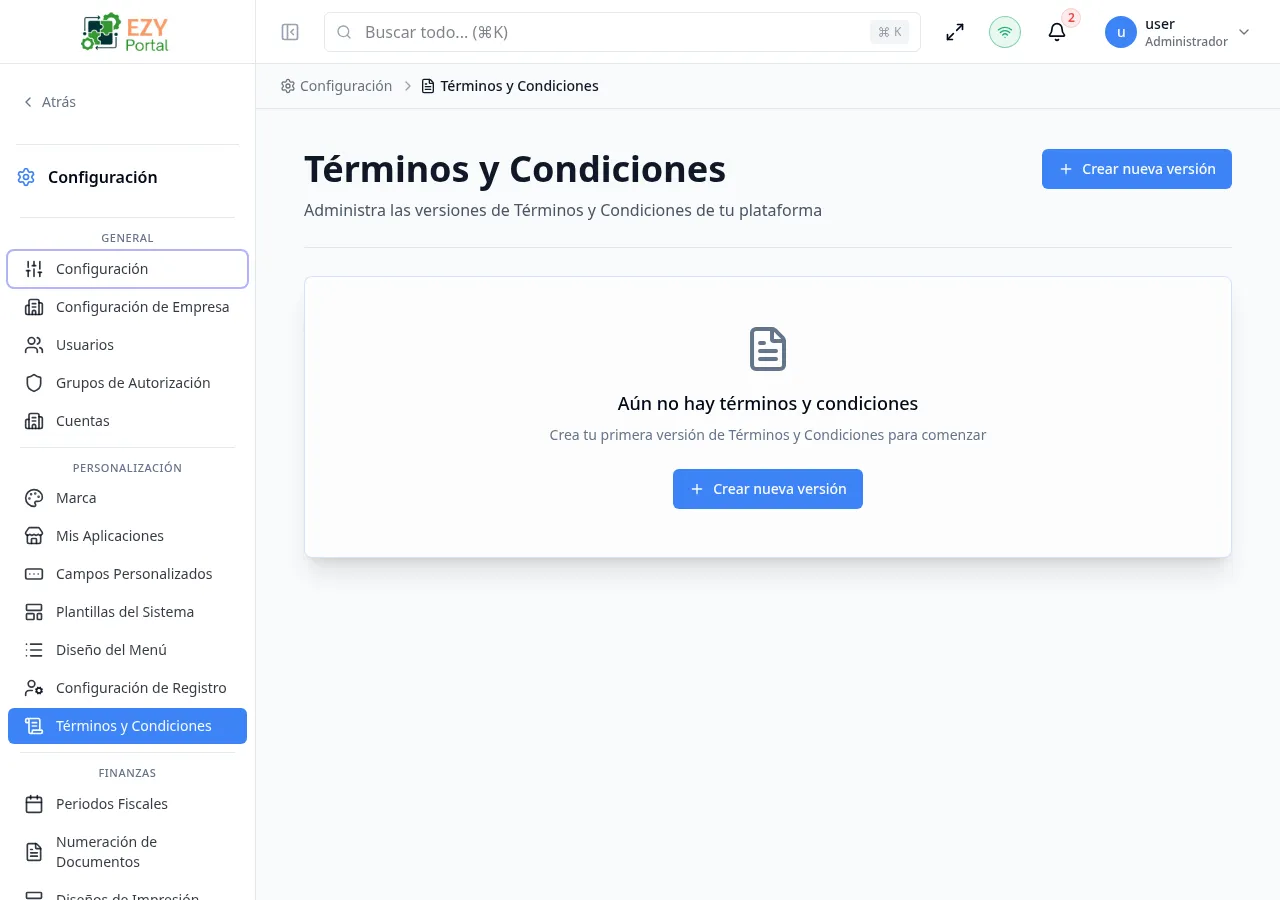
Acceder a la Página
Sección titulada «Acceder a la Página»- Ruta:
/terms-conditions - Menú: Configuración → Personalización → Términos y Condiciones
- Audiencia principal: administradores del tenant y otros usuarios con el rol administrativo requerido.
Qué puedes hacer aquí
Sección titulada «Qué puedes hacer aquí»- Ver todas las versiones existentes como tarjetas, cada una con número de versión, estado, título y fecha de creación.
- Crear una nueva versión en borrador usando el botón Crear nueva versión.
- Ver el contenido completo de cualquier versión sin editarla.
- Editar versiones en borrador para actualizar el título o el contenido.
- Activar una versión en borrador para convertirla en los términos vigentes.
Tareas comunes
Sección titulada «Tareas comunes»- Abre Configuración → Personalización → Términos y Condiciones.
- Haz clic en Crear nueva versión para abrir el diálogo de creación.
- Ingresa un Título descriptivo (por ejemplo, “Términos de Servicio 2026”) y el Contenido legal completo.
- Haz clic en Crear. La nueva versión se guarda como Borrador.
- Revisa el contenido usando el botón Ver en la tarjeta de la versión.
- Cuando esté lista para aplicarse, haz clic en Activar en la tarjeta borrador y confirma.
- Solo una versión puede estar Activa a la vez. Activar una nueva versión desactiva automáticamente la versión activa anterior.
- Cuando el onboarding requiere aceptación de términos, los usuarios son solicitados para aceptar la versión actualmente activa.
- Activar una nueva versión puede requerir re-aceptación de los usuarios si la configuración de onboarding del portal lo exige.
- La versión activa no puede editarse. Para actualizarla, crea una nueva versión borrador, revísala y luego actívala.
- Esta página solo es visible (en la barra lateral y mediante navegación directa) cuando el tenant tiene Cuentas Externas (Portal B2B) habilitado. El interruptor se encuentra en la página de configuración del tenant gestionada por el administrador del sistema. Cuando las cuentas externas están deshabilitadas, la entrada de la barra lateral se oculta y los endpoints subyacentes devuelven una respuesta de no encontrado.
Crear una Versión de Términos
Sección titulada «Crear una Versión de Términos»Haz clic en Crear nueva versión en el encabezado de la página. Se abre un diálogo donde ingresas el título y el contenido de la nueva versión.
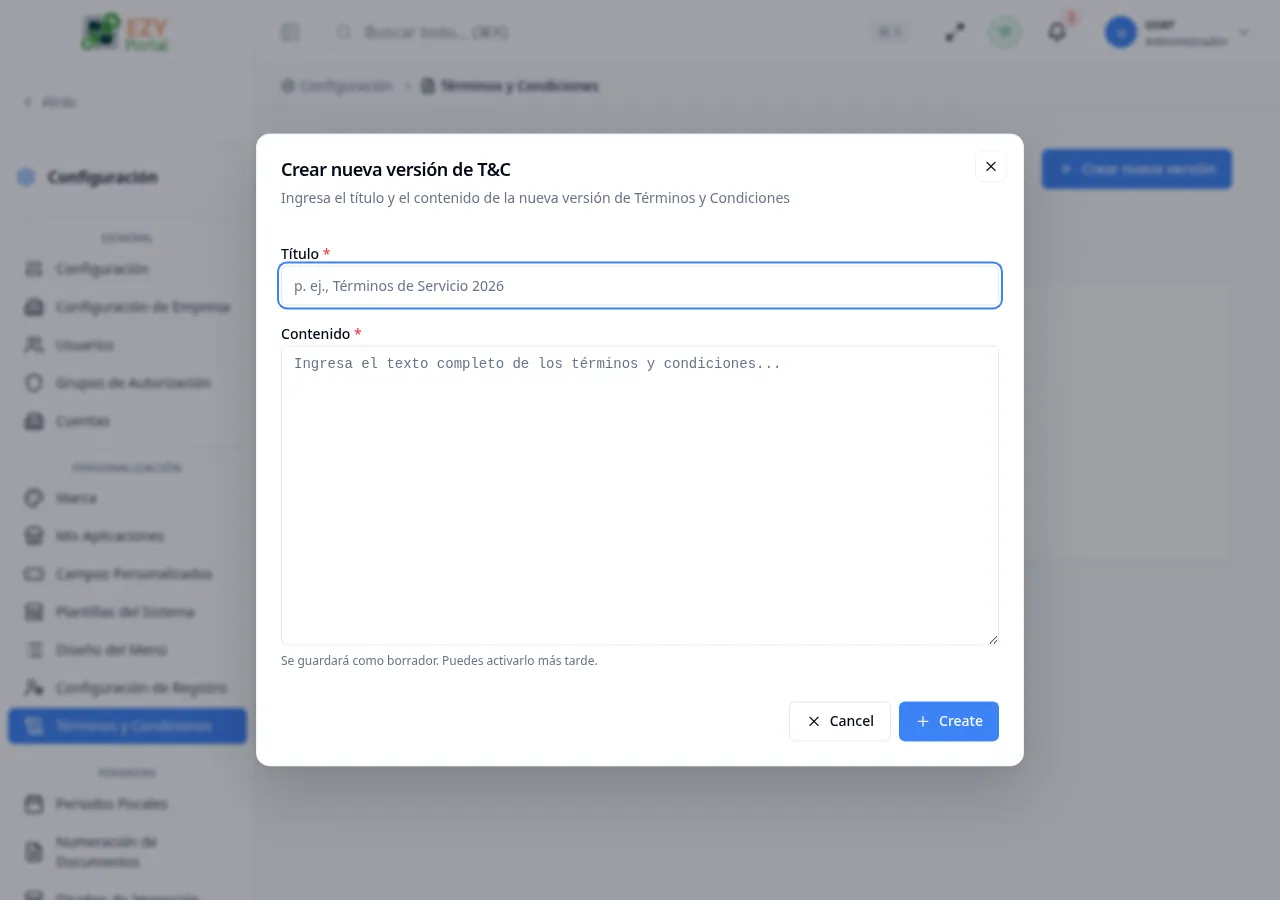
| Campo | Requerido | Tipo | Descripción | Predeterminado | Validación |
|---|---|---|---|---|---|
| Título | Sí | Texto | Nombre corto para identificar esta versión, como “Términos de Servicio 2026” | — | Requerido |
| Contenido | Sí | Área de texto | Texto completo de los términos y condiciones | — | Requerido |
Pasos:
- Haz clic en Crear nueva versión en el encabezado de la página.
- Ingresa un Título único que identifique esta versión.
- Pega o escribe el texto completo de los términos en el campo Contenido.
- Haz clic en Crear. La versión se guarda como Borrador y aparece como una nueva tarjeta en la lista.
El formulario de creación también soporta una vista de detalle completa:
Nota: Las nuevas versiones siempre se guardan como Borrador. No afectan a los usuarios hasta que se activan explícitamente.
Editar una Versión de Términos
Sección titulada «Editar una Versión de Términos»Abre las acciones de fila en una tarjeta de versión borrador y haz clic en Editar para actualizar el título o el contenido.
Mismos campos que en Crear. Solo las versiones en Borrador pueden editarse. La versión Activa es de solo lectura.
Eliminar / Desactivar una Versión de Términos
Sección titulada «Eliminar / Desactivar una Versión de Términos»No hay acción de eliminación permanente expuesta en las tarjetas de versión. Para dejar de aplicar una versión, activa una versión más reciente — la versión previamente activa queda inactiva automáticamente. Las versiones en borrador que ya no se necesiten pueden dejarse como Borrador o reemplazarse creando y activando una versión actualizada.
Nota: La versión Activa no puede eliminarse mientras esté vigente. Crea y activa una versión de reemplazo primero.
Páginas relacionadas
Sección titulada «Páginas relacionadas»- Campos personalizados — define campos específicos del tenant para entidades del portal
- Plantillas del sistema — administra plantillas de correo y contenido de páginas del sistema