Periodos Fiscales
Periodos Fiscales define los rangos de fechas que el portal usa para organizar transacciones y reportes. Los administradores lo usan para generar automáticamente un año completo de periodos, abrir periodos individuales personalizados, editar notas de periodos y cerrar periodos al final de cada ciclo contable.
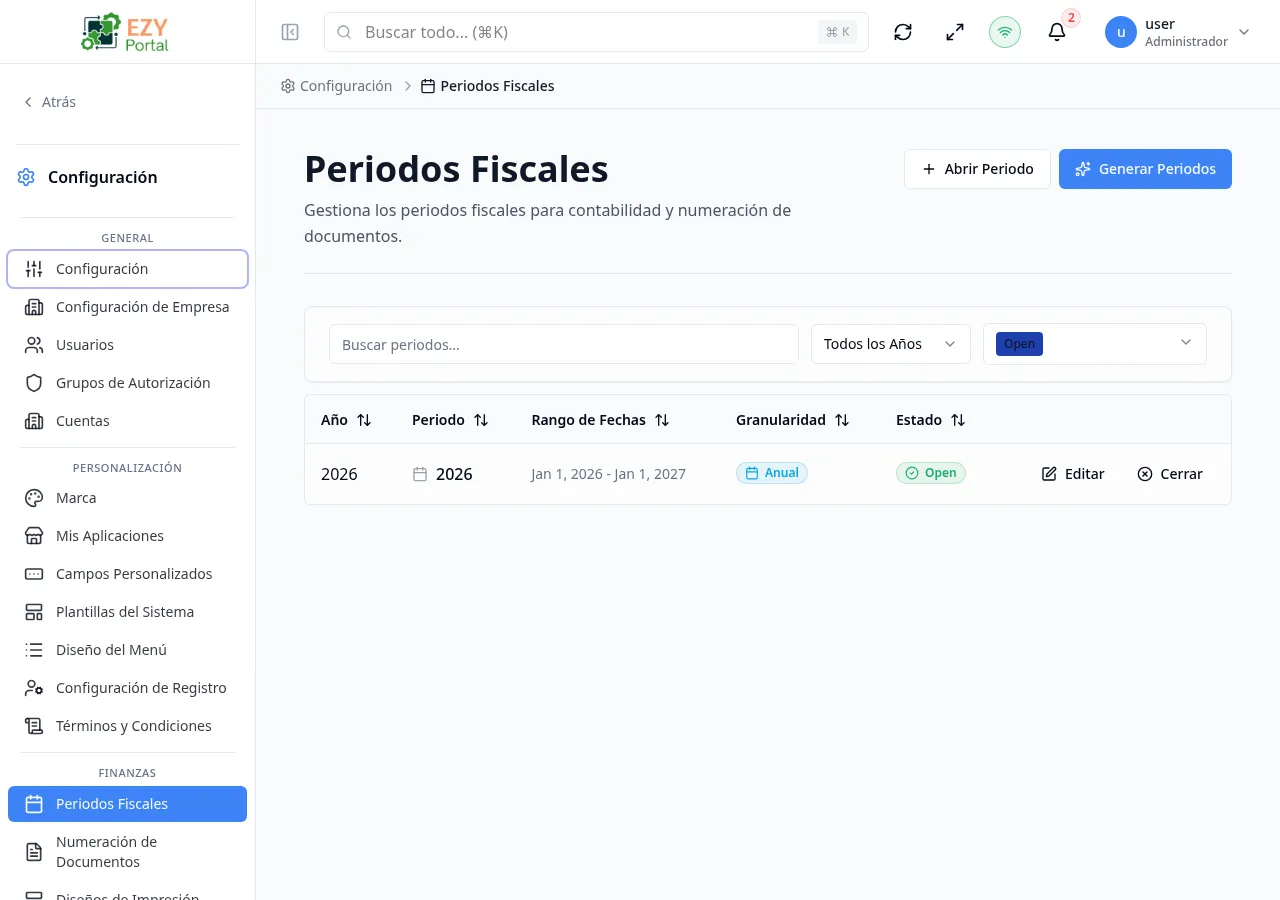
Acceder a la Página
Sección titulada «Acceder a la Página»- Ruta:
/fiscal-periods - Ruta de menú: Configuración → Finanzas → Periodos Fiscales
- Audiencia principal: Administradores del tenant (superusuarios). Los administradores de cuenta no tienen acceso.
Qué puedes hacer aquí
Sección titulada «Qué puedes hacer aquí»- Generar todos los periodos de un año fiscal de una sola vez usando el diálogo Generar Periodos.
- Abrir un solo periodo personalizado manualmente con límites de fechas específicos usando el diálogo Abrir Periodo.
- Editar las notas de cualquier periodo existente.
- Cerrar un periodo abierto para evitar que se contabilicen nuevos documentos en él.
- Filtrar la lista por año fiscal, estado o búsqueda de texto libre.
Tareas comunes
Sección titulada «Tareas comunes»- Abre Configuración → Finanzas → Periodos Fiscales.
- Haz clic en Generar Periodos para abrir el diálogo de generación.
- Selecciona el Año Fiscal, la Granularidad (Mensual, Trimestral, Anual o Semanal) y la Fecha de Inicio.
- Haz clic en Generar — el portal crea todos los periodos del año y recarga la lista.
- Para cerrar un periodo al final del mes, abre sus acciones de fila y selecciona Cerrar Periodo, agrega notas de cierre opcionales, marca la casilla de confirmación y haz clic en Cerrar Periodo.
- Los periodos fiscales se muestran filtrados por estado Abierto de forma predeterminada. Usa el filtro Estado para ver periodos Cerrados o Bloqueados.
- Cuando el tenant está en Modo Administrado (sincronizado desde un ERP externo), los periodos fiscales son de solo lectura y no se pueden modificar desde el portal.
- Solo los superusuarios del tenant pueden acceder a esta página. Los administradores de cuenta ven un mensaje de acceso denegado.
- El cierre de un periodo puede ser revertido por un administrador del sistema si es necesario.
Generar Periodos Fiscales
Sección titulada «Generar Periodos Fiscales»Haz clic en Generar Periodos en el encabezado de la página para abrir el diálogo de generación. El portal calcula el número correcto de periodos según la granularidad seleccionada y los crea todos a la vez.
| Campo | Requerido | Tipo | Descripción | Predeterminado | Validación |
|---|---|---|---|---|---|
| Año Fiscal | Sí | Selector | Año calendario para el que se generan los periodos | Año actual | Requerido |
| Granularidad | Sí | Selector | Duración del periodo: Mensual (12), Trimestral (4), Anual (1) o Semanal (52) | Mensual | Requerido |
| Fecha de Inicio | Sí | Fecha | Primer día del año fiscal; determina los límites de los periodos | 1 de enero del año seleccionado | Requerido; debe ser una fecha válida |
Pasos:
- Haz clic en Generar Periodos en el encabezado de la página.
- Selecciona el Año Fiscal del desplegable.
- Elige la Granularidad — el texto de ayuda muestra cuántos periodos se crearán.
- Confirma o ajusta la Fecha de Inicio (predeterminado: 1 de enero del año seleccionado).
- Haz clic en Generar. El portal genera todos los periodos y muestra una notificación de éxito con el conteo.
Nota: Si ya existen periodos para el año y granularidad seleccionados, el sistema podría crear duplicados. Revisa la lista antes de generar para evitar periodos superpuestos.
Abrir un Periodo Fiscal Individual
Sección titulada «Abrir un Periodo Fiscal Individual»Haz clic en Abrir Periodo en el encabezado de la página para crear manualmente un periodo con límites de fechas personalizados. Úsalo cuando necesites un periodo no estándar que no encaje en el patrón de generación automática.
| Campo | Requerido | Tipo | Descripción | Predeterminado | Validación |
|---|---|---|---|---|---|
| Año Fiscal | Sí | Selector | Año al que pertenece este periodo | Año actual | Requerido |
| Número de Periodo | Sí | Número | Número secuencial del periodo dentro del año | 1 | Requerido; debe ser un entero positivo |
| Granularidad | Sí | Selector | Tipo de periodo: Mensual, Trimestral, Anual o Semanal | Mensual | Requerido |
| Fecha de Inicio | Sí | Fecha | Primer día del periodo | 1 de enero del año actual | Requerido |
| Fecha de Fin | Sí | Fecha | Fecha de fin exclusiva — el primer día después del fin del periodo | 1 de febrero del año actual | Requerido; debe ser posterior a la Fecha de Inicio |
| Notas | No | Área de texto | Descripción o contexto opcional para este periodo | — | — |
Editar un Periodo Fiscal
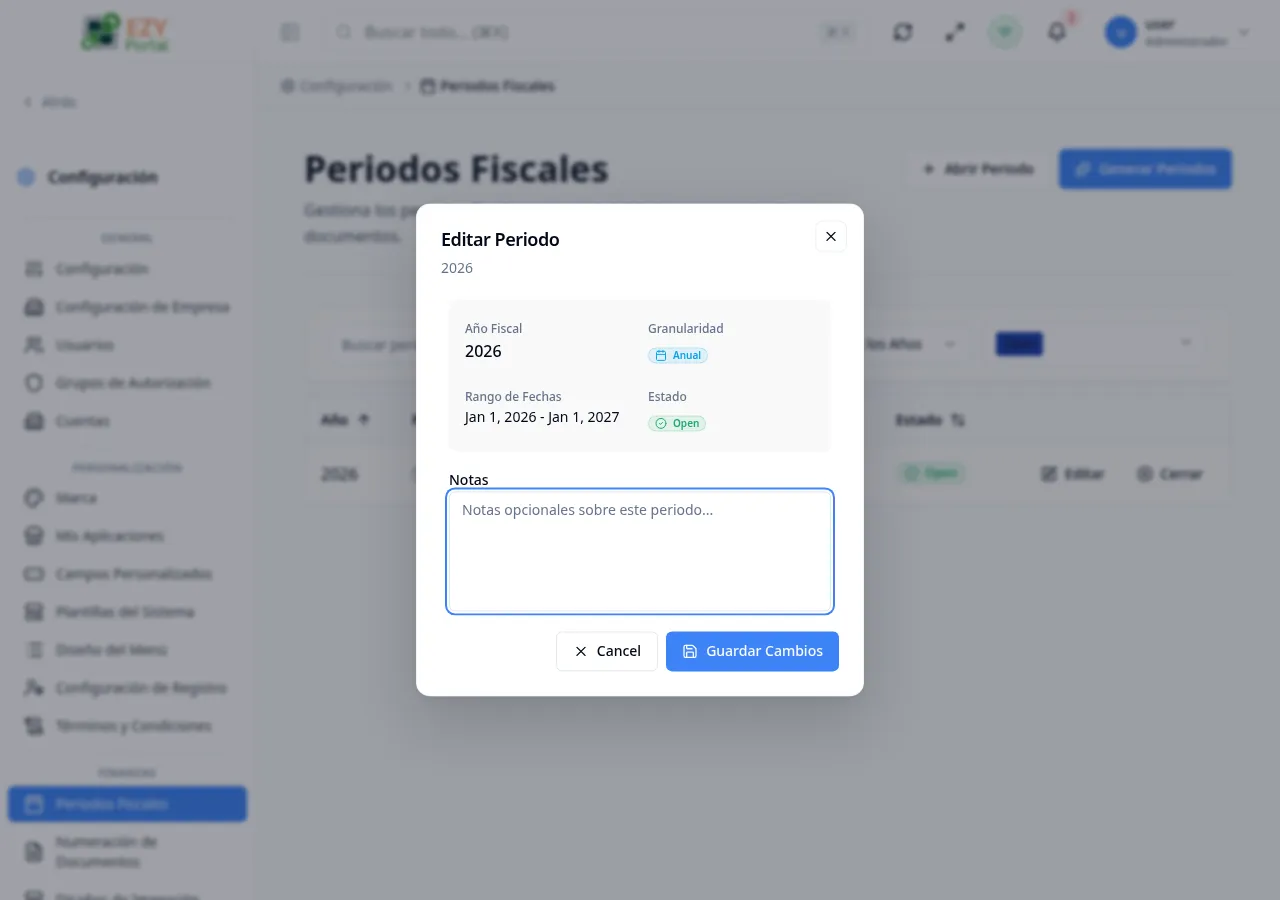
Sección titulada «Editar un Periodo Fiscal»Abre las acciones de fila de cualquier periodo y selecciona Editar para actualizar las notas del periodo. El rango de fechas, el año fiscal, la granularidad y el estado del periodo son de solo lectura en el diálogo de edición.
| Campo | Requerido | Tipo | Descripción | Predeterminado | Validación |
|---|---|---|---|---|---|
| Notas | No | Área de texto | Notas o comentarios internos sobre este periodo | — | — |
Los siguientes campos se muestran como solo lectura en el diálogo de edición: Año Fiscal, Granularidad, Rango de Fechas, Estado y Cerrado el (si aplica).
Cerrar un Periodo Fiscal
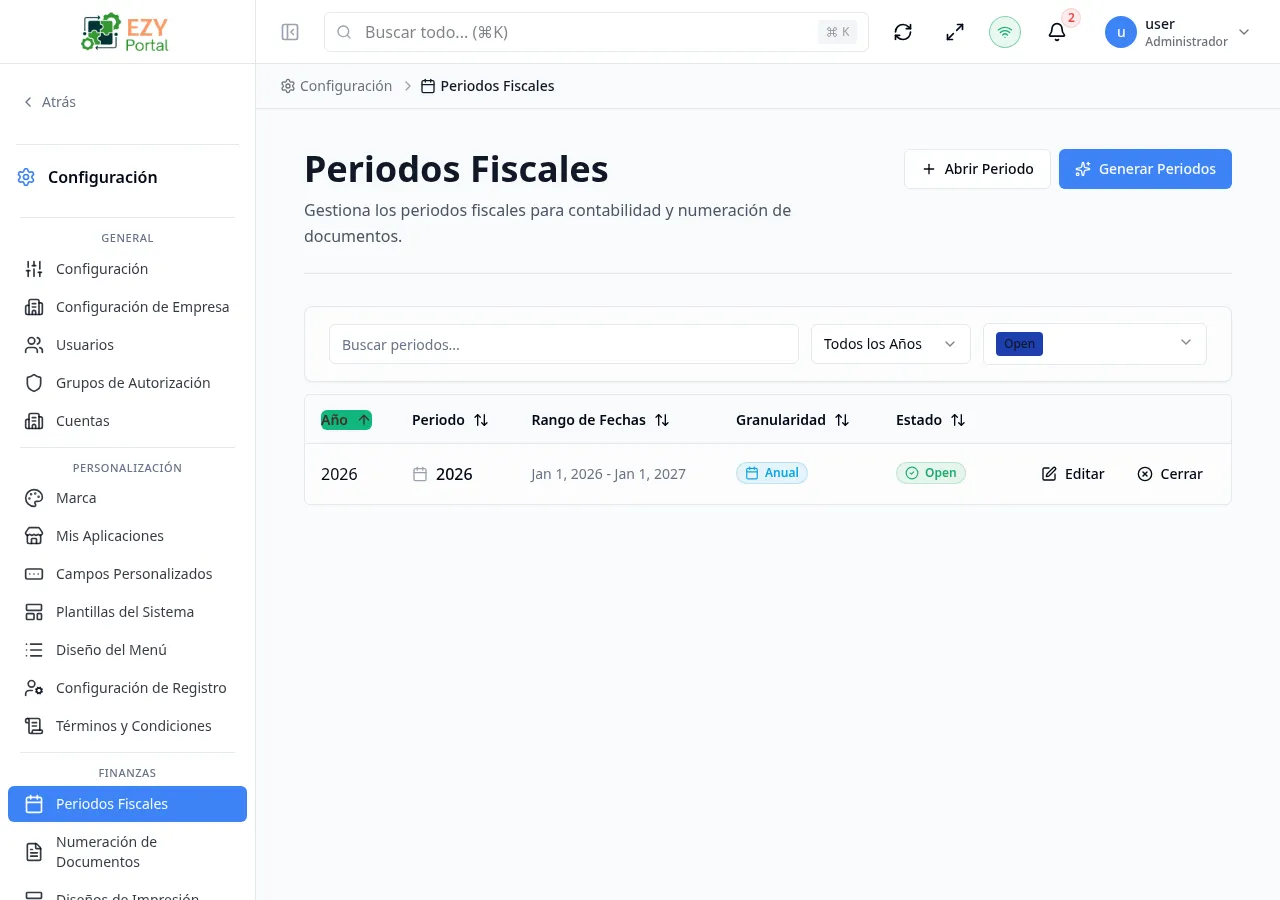
Sección titulada «Cerrar un Periodo Fiscal»Abre las acciones de fila de un periodo abierto y selecciona Cerrar Periodo para evitar que se contabilicen nuevos documentos en él.
- Abre las acciones de fila del periodo objetivo.
- Selecciona Cerrar Periodo.
- Opcionalmente ingresa Notas de Cierre para registrar el motivo del cierre.
- Marca la casilla de confirmación: “Entiendo que cerrar este periodo afectará la numeración de documentos.”
- Haz clic en Cerrar Periodo para confirmar. El estado del periodo cambia a Cerrado.
Nota: Cerrar un periodo impide que se asignen nuevos documentos a él. La acción puede ser revertida por un administrador del sistema.
Páginas Relacionadas
Sección titulada «Páginas Relacionadas»- Numeración de Documentos — configura formatos de número que usan la granularidad del periodo fiscal para restablecer secuencias