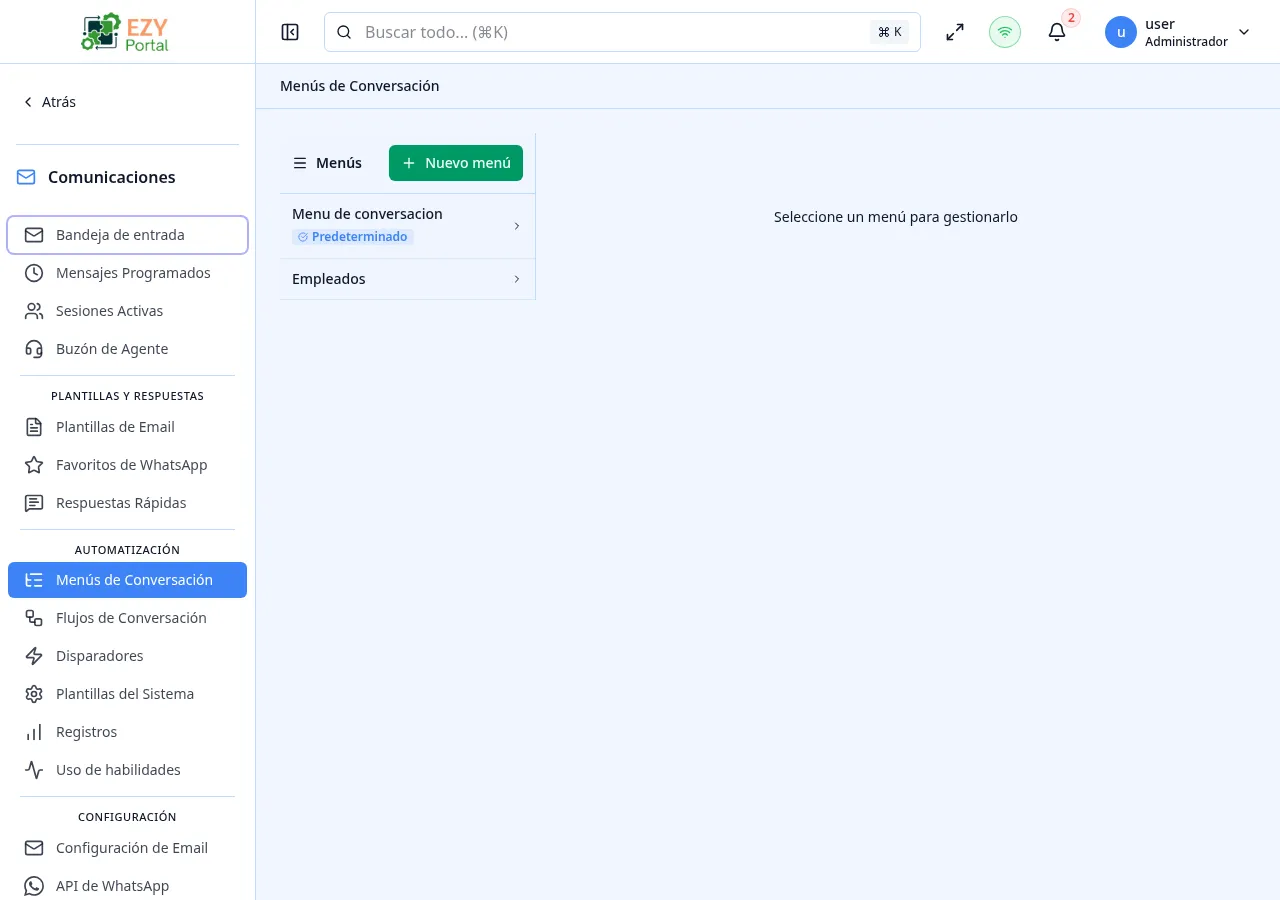
La página de Menús de Conversación permite a los administradores del tenant diseñar el árbol de menús que ven los contactos cuando escriben al chatbot por WhatsApp o correo. Cada menú tiene una lista ordenada de nodos que pueden abrir submenús, mostrar información, invocar una Habilidad de Conversación, ejecutar un Flujo de Conversación o transferir la conversación a un agente humano.
- Ruta:
/communications/menus
- Ruta del Menú: Comunicaciones → Menús de Conversación
- Audiencia principal: Administradores del tenant que diseñan la experiencia conversacional.
| Permiso | Descripción |
|---|
communications.access (Lectura) | Ver los menús y su árbol de nodos |
communications.access (Admin) | Crear, editar, reordenar y eliminar menús y nodos |
La página tiene dos paneles:
- Panel izquierdo — lista de menús del tenant. Cada entrada muestra el nombre del menú, una descripción corta y la marca “Predeterminado” en el menú que ven primero los contactos.
- Panel derecho — árbol de nodos del menú seleccionado, además de pestañas Árbol, Audiencias y Configuración.
Al crear o editar un menú, el diálogo solicita:
| Campo | Requerido | Tipo | Descripción |
|---|
| Nombre | Sí | Texto | Nombre para mostrar del menú |
| Descripción | No | Texto | Notas internas sobre el propósito del menú |
| Es Predeterminado | No | Interruptor | Marca este menú como el que se muestra a los contactos al inicio de una conversación. Solo un menú por tenant puede ser el predeterminado. |
Cada menú es una lista ordenada de nodos. Un nodo puede ser:
| Tipo | Descripción |
|---|
| Submenú | Abre otro menú cuando el contacto elige esta opción. |
| Info | Envía una pieza de información estática de vuelta al contacto (un bloque de texto corto). |
| Habilidad | Invoca una Habilidad de Conversación registrada por un servicio del Portal. |
| Flujo | Ejecuta un Flujo de Conversación — una secuencia de instrucciones y llamadas a habilidades. |
| Transferencia | Escala la conversación a un agente humano a través del Buzón de Agente. |
| Acción | Descripción | Permiso |
|---|
| Nuevo menú | Abre el diálogo de creación de menú | communications.access (Admin) |
| Acción | Descripción |
|---|
| Editar | Abre el diálogo de edición del menú seleccionado |
| Eliminar | Elimina el menú y todos sus nodos |
| Marcar como Predeterminado | Marca este menú como el que se muestra a los contactos al inicio de una conversación |
| Acción | Descripción |
|---|
| Añadir nodo | Agrega un nuevo nodo de cualquier tipo al árbol |
| Editar nodo | Cambia la etiqueta del nodo, la habilidad / flujo / submenú destino o el texto informativo |
| Reordenar | Arrastra y suelta un nodo a una nueva posición del árbol |
| Eliminar nodo | Elimina el nodo del árbol |
- Un menú debe tener al menos un nodo antes de poder marcarse como predeterminado.
- El reordenamiento se persiste inmediatamente — no hay un paso “Guardar orden” separado.
- Eliminar un nodo Submenú no elimina el menú al que apunta, solo la entrada que lo enlaza.
- Los nodos Habilidad están limitados a las habilidades a las que el tenant activo tiene acceso. Si una habilidad se retira, todo nodo Habilidad que la apunte se oculta a los contactos en el momento del envío y aparece en el editor con una insignia “Habilidad no disponible”.
- La pestaña Audiencias permite limitar un menú a un subconjunto de socios de negocio (por ejemplo, mostrar un menú “Distribuidor” solo a los SN etiquetados como distribuidores). Sin audiencia configurada, el menú aplica a todos los contactos.
- Abre Comunicaciones → Menús de Conversación.
- Haz clic en Nuevo menú para crear un menú llamado, por ejemplo, “Autoservicio”.
- Usa Añadir nodo para agregar un nodo Habilidad que apunte a
finance.ar_balance para que los contactos puedan pedir su saldo.
- Agrega un segundo nodo Habilidad para
support.create_ticket y reordénalo debajo del nodo de saldo.
- Activa Es Predeterminado para que este menú salude a cada contacto.