Conciliación
La Conciliación permite asignar Recibos de Pago contabilizados a Facturas de Venta abiertas de un cliente. Tras confirmar la conciliación, los saldos de las facturas se reducen y los recibos se marcan como total o parcialmente aplicados.
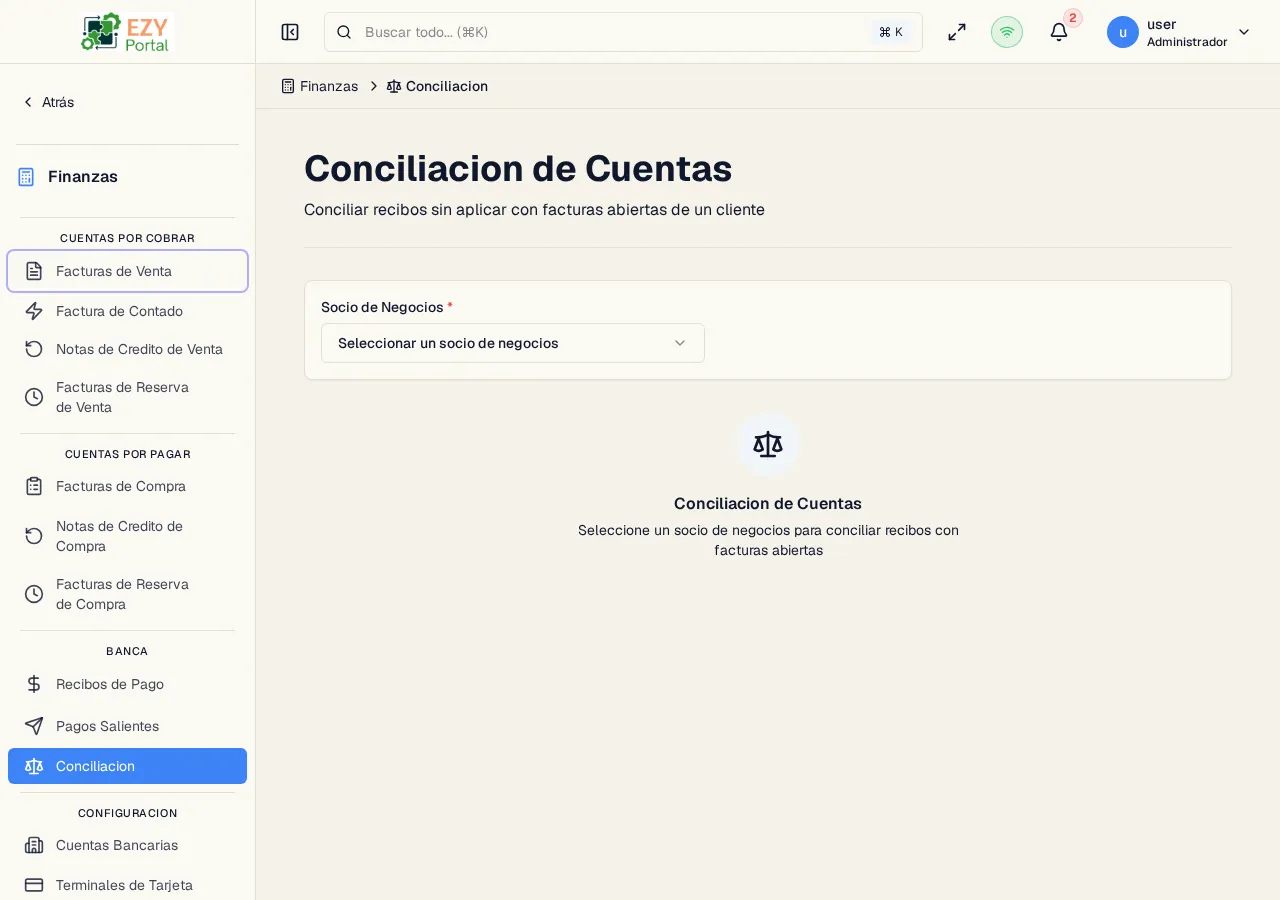
Acceso a la Página
Sección titulada «Acceso a la Página»Navega a Finanzas → Banca → Conciliación en el menú lateral, o ve a /finance/banking/reconciliation.
Flujo de Trabajo
Sección titulada «Flujo de Trabajo»graph LR
A[Seleccionar Cliente] --> B[Ver Recibos No Aplicados]
B --> C[Ver Facturas Abiertas]
C --> D{Asignación}
D -->|Manual| E[Ingresar importes por factura]
D -->|Auto| F[Asignación Automática más antigua primero]
E --> G[Revisar totales]
F --> G
G --> H[Confirmar Conciliación]
H --> I[Saldos actualizados]
Selector de Cliente
Sección titulada «Selector de Cliente»Al abrir la página, selecciona el cliente a conciliar en el campo Cliente. Solo se muestran socios de negocio activos con rol de Cliente. Al cambiar el cliente, todos los datos se recargan automáticamente.
Tarjetas de Métricas
Sección titulada «Tarjetas de Métricas»Después de seleccionar el cliente, se muestran tres métricas resumidas:
| Métrica | Descripción |
|---|---|
| Total No Aplicado | Suma de todos los recibos contabilizados no asignados o parcialmente asignados |
| Saldo Abierto Total | Suma de saldos pendientes de todas las facturas abiertas |
| Total Asignado | Suma de importes asignados en la sesión actual |
Tabla de Recibos No Aplicados
Sección titulada «Tabla de Recibos No Aplicados»Muestra los Recibos de Pago contabilizados del cliente que tienen saldo disponible para aplicar.
| Columna | Descripción |
|---|---|
| Documento # | Número del recibo |
| Fecha | Fecha del recibo |
| Total | Importe total del recibo |
| Aplicado | Importe ya asignado a facturas anteriores |
| Disponible | Importe disponible para asignar en esta sesión |
Tabla de Facturas Abiertas
Sección titulada «Tabla de Facturas Abiertas»Muestra las Facturas de Venta del cliente con saldo pendiente.
| Columna | Descripción |
|---|---|
| Factura # | Número de la factura |
| Fecha | Fecha de la factura |
| Vencimiento | Fecha de vencimiento |
| Total | Total original de la factura |
| Saldo Pendiente | Importe no pagado |
| A Asignar | Campo editable: importe a aplicar del recibo seleccionado |
Asignación Automática
Sección titulada «Asignación Automática»El botón Asignación Automática distribuye los recibos disponibles contra las facturas abiertas siguiendo el orden de fecha de factura de más antigua a más reciente. Cada recibo se aplica completamente antes de pasar al siguiente. Puedes ajustar los importes manualmente después de la asignación automática.
Validaciones
Sección titulada «Validaciones»| Regla | Comportamiento |
|---|---|
| Cliente requerido | No se puede confirmar sin cliente seleccionado |
| Asignado ≤ Disponible | No se puede asignar más de lo disponible en un recibo |
| Asignado ≤ Saldo pendiente | No se puede asignar más del saldo de la factura |
| Al menos una asignación | No se puede confirmar sin ningún importe asignado |
Confirmar la Conciliación
Sección titulada «Confirmar la Conciliación»Al hacer clic en Confirmar Conciliación:
- Se muestra un diálogo con el resumen de asignaciones (recibos → facturas).
- Confirma para aplicar los cambios.
- Los saldos de las facturas se reducen en los importes asignados.
- Los recibos se marcan como aplicados (total o parcialmente).
- Los saldos no asignados permanecen disponibles para futuras conciliaciones.
Permisos
Sección titulada «Permisos»| Permiso | Descripción |
|---|---|
canWriteReconciliation | Requerido para acceder a la página y confirmar conciliaciones |
Notas de Reglas de Negocio
Sección titulada «Notas de Reglas de Negocio»- Solo los recibos Contabilizados con saldo disponible aparecen en la tabla de recibos.
- Solo las facturas Contabilizadas con saldo pendiente aparecen en la tabla de facturas.
- La conciliación es por cliente — no es posible conciliar recibos entre clientes diferentes.
- El saldo a cuenta de un cliente (recibos no asignados) se muestra en el Total No Aplicado.
Tareas Comunes
Sección titulada «Tareas Comunes»- Navega a Finanzas → Banca → Conciliación.
- Selecciona el cliente.
- Revisa los recibos disponibles y las facturas abiertas.
- Usa Asignación Automática o ingresa importes manualmente en la columna “A Asignar”.
- Haz clic en Confirmar Conciliación y confirma en el diálogo.
Páginas Relacionadas
Sección titulada «Páginas Relacionadas»- Recibos de Pago — Ver y gestionar recibos
- Facturas de Venta — Facturas a conciliar
- Detalle de Factura — Ver saldo pendiente por factura