Pipeline
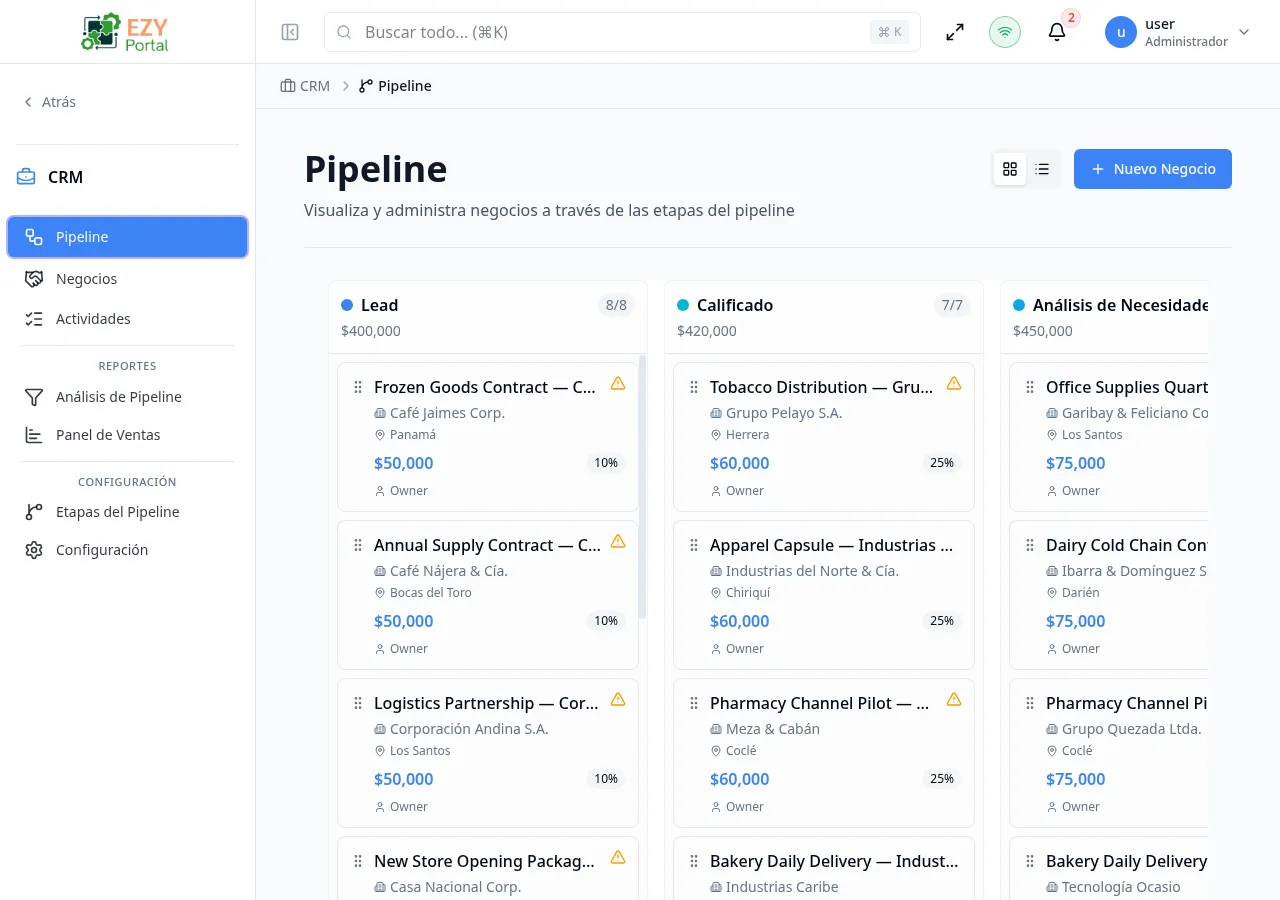
La página Pipeline es el espacio de trabajo visual kanban para los negocios activos. Cada columna representa una etapa del pipeline. Los negocios aparecen como tarjetas dentro de su etapa actual y pueden arrastrarse entre columnas para avanzarlos. Una columna de Cierre en el extremo derecho ofrece zonas para marcar negocios como Ganados, Perdidos o En Espera. El pipeline carga los primeros 10 negocios por etapa y añade más bajo demanda.
Cómo acceder
Sección titulada «Cómo acceder»- Ruta:
/pipeline - Ruta de menú: CRM → Pipeline
- Cambia desde la página Lista de Negocios usando el botón de alternancia de vista tablero (ícono de cuadrícula) en la barra de herramientas.
Barra de herramientas
Sección titulada «Barra de herramientas»| Control | Descripción |
|---|---|
| Alternancia de vista (cuadrícula / lista) | Cambiar entre Pipeline (tablero) y Lista de Negocios (tabla) |
| Botón Nuevo Negocio | Abrir el formulario Crear Negocio |
Columnas de etapa
Sección titulada «Columnas de etapa»Cada etapa activa (no cerrada, no en espera) del pipeline aparece como una columna con desplazamiento propio. El encabezado de cada columna muestra:
| Elemento | Descripción |
|---|---|
| Punto de color de etapa | El color configurado para la etapa |
| Ícono de etapa | El ícono elegido en Configuración de Etapas |
| Nombre de etapa | Nombre de pantalla de la etapa |
| Indicador de cantidad | cargados / total — por ejemplo, 3/12 |
| Valor del pipeline | Monto total de negocios en esta etapa |
Las columnas tienen desplazamiento independiente. Cuando hay más negocios de los cargados, aparece un botón Cargar Más al pie de la columna.
Tarjetas de negocio
Sección titulada «Tarjetas de negocio»Cada tarjeta de negocio muestra:
| Campo | Descripción |
|---|---|
| Título del negocio | Nombre del negocio |
| Monto | Valor del negocio en formato de moneda |
| Barra de probabilidad | Barra de progreso visual con la probabilidad de cierre |
| Nombre de empresa | Empresa del contacto, si está definida |
| Fecha esperada de cierre | Fecha objetivo de cierre, si está definida |
| Etiquetas | Etiquetas asignadas al negocio |
Haz clic en cualquier tarjeta para abrir la página Detalle del Negocio.
Interacciones kanban
Sección titulada «Interacciones kanban»Mover un negocio a una nueva etapa
Sección titulada «Mover un negocio a una nueva etapa»Arrastra una tarjeta de una columna y suéltala en otra columna. La tarjeta se posiciona donde la sueltas. El movimiento se guarda inmediatamente y los conteos y valores de la columna se actualizan.
Arrastrar una tarjeta dentro de la misma columna la reordena dentro de esa etapa. La nueva posición se persiste.
Columna de Cierre
Sección titulada «Columna de Cierre»La columna de Cierre en el extremo derecho contiene zonas para etapas terminales. Según la configuración de Etapas, las zonas disponibles pueden incluir:
| Zona | Ícono | Comportamiento |
|---|---|---|
| Ganado | Trofeo | Abre un diálogo de confirmación solicitando una razón de ganancia opcional. Tras la confirmación, el negocio se marca como Ganado y se elimina del tablero. |
| Perdido | Marca X | Abre un diálogo de confirmación que requiere una razón de pérdida (obligatoria). Tras la confirmación, el negocio se marca como Perdido y se elimina del tablero. |
| En Espera | Pausa | Mueve el negocio a En Espera inmediatamente, sin diálogo de confirmación. |
Los movimientos a Ganado y Perdido requieren confirmación. Soltar una tarjeta en estas zonas la congela en su lugar hasta que confirmes o canceles.
Cancelar un movimiento terminal devuelve la tarjeta a su columna y posición original.
Diálogo de razón de ganancia
Sección titulada «Diálogo de razón de ganancia»Al soltar una tarjeta en la zona Ganado:
- Aparece un diálogo titulado Marcar Negocio como Ganado.
- Ingresa una razón de ganancia opcional.
- Haz clic en Marcar como Ganado para confirmar.
- El negocio desaparece del tablero y su estado cambia a Ganado.
Diálogo de razón de pérdida
Sección titulada «Diálogo de razón de pérdida»Al soltar una tarjeta en la zona Perdido:
- Aparece un diálogo titulado Marcar Negocio como Perdido.
- Ingresa una razón de pérdida obligatoria.
- Haz clic en Marcar como Perdido para confirmar.
- El negocio desaparece del tablero. Si estaba vinculado a un prospecto, el estado del prospecto puede actualizarse.
Cargar más
Sección titulada «Cargar más»Cada columna carga inicialmente 10 negocios. El indicador en el encabezado muestra cargados/total. Cuando hay más negocios, haz clic en Cargar Más al pie de la columna para cargar los siguientes 10.
Pipeline vacío
Sección titulada «Pipeline vacío»Si no hay etapas activas configuradas, la página muestra un estado vacío con un enlace a Configurar Etapas (requiere permiso de gestión de etapas). Las etapas se administran en Configuración de Etapas.
Permisos y comportamiento de solo lectura
Sección titulada «Permisos y comportamiento de solo lectura»| Permiso | Comportamiento |
|---|---|
| Crear Negocio | El botón Nuevo Negocio es visible |
| Editar Negocio (propio alcance) | Puede arrastrar y soltar tarjetas, confirmar ganado/perdido |
| Editar Negocio (fuera de alcance) | Aparece advertencia de alcance; el arrastre está bloqueado |
| Sin acceso de escritura | El tablero es visible para planificación pero todas las mutaciones están deshabilitadas |
| Gestionar Etapas | El enlace Configurar Etapas aparece en el estado vacío |
Tareas comunes
Sección titulada «Tareas comunes»- Abre CRM → Pipeline desde la barra lateral.
- Encuentra la tarjeta del negocio a avanzar y arrástrala a la siguiente columna de etapa.
- Para cerrar un negocio, arrástralo a la zona Ganado o Perdido en la columna de Cierre y confirma.
Páginas relacionadas
Sección titulada «Páginas relacionadas»- Lista de Negocios — Vista de lista tabular con filtros
- Detalle del Negocio — Página de detalle de un negocio
- Configuración de Etapas — Configurar y reordenar etapas del pipeline