Bandeja de Salida
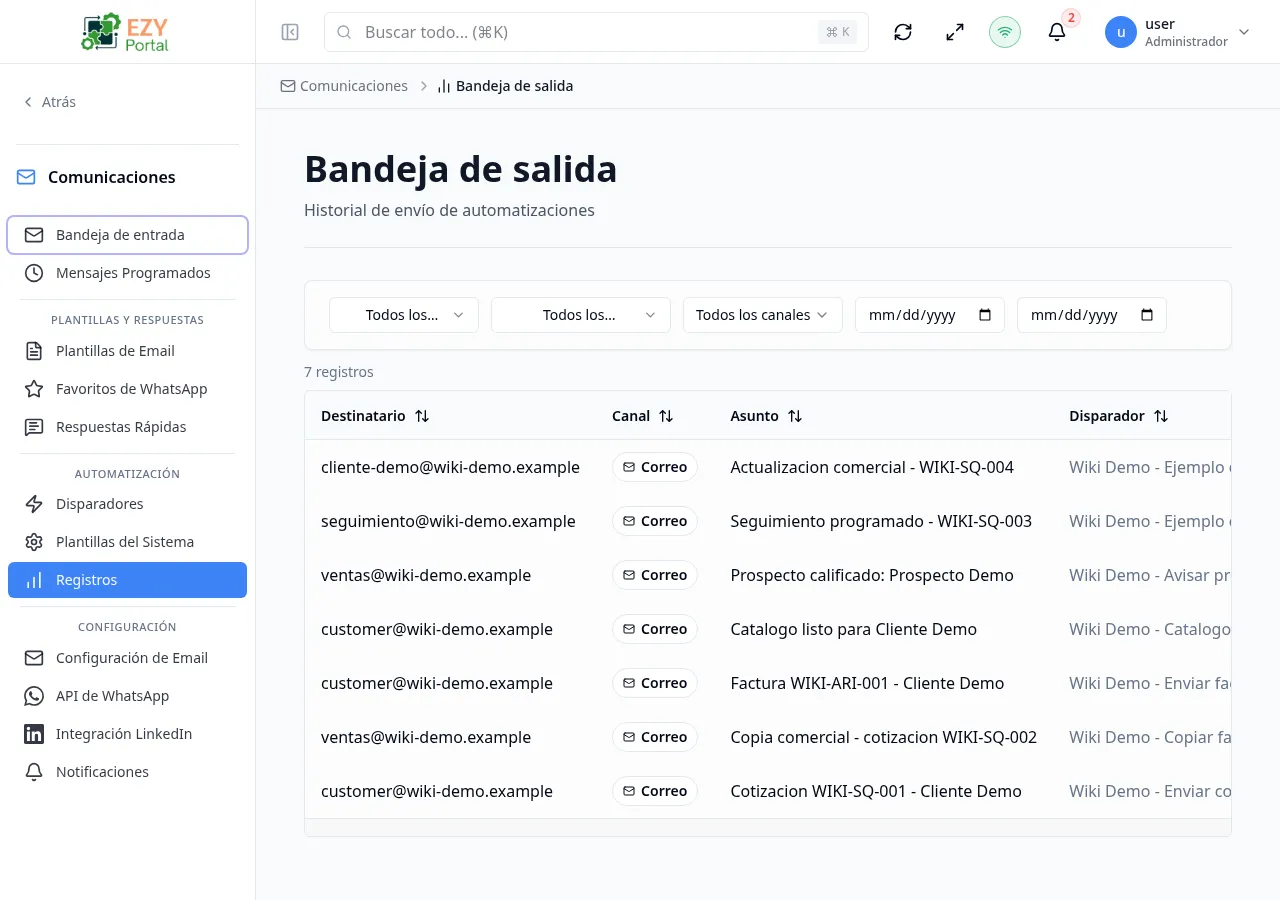
La página de Bandeja de Salida muestra cada mensaje saliente enviado por el motor de automatización, cubriendo los canales de correo electrónico y WhatsApp. Cada registro captura el destinatario, asunto o nombre de plantilla, estado de entrega y el disparador que inició el envío. Las entradas fallidas pueden reintentarse directamente desde el panel de detalles del registro.
Cómo acceder
Sección titulada «Cómo acceder»- Ruta:
/communications/automation/logs(pestaña Correo) - Ruta del menú: Comunicaciones → Automatización → Registros
- Audiencia principal: Administradores y miembros del equipo que monitorean la entrega de comunicaciones salientes.
La página se divide en dos pestañas. La pestaña Correo — descrita a continuación — cubre la entrega de correo saliente y plantillas de WhatsApp. La pestaña Conversación cubre las sesiones de chatbot entrantes y está documentada en Registros de Conversación.
Columnas de la lista
Sección titulada «Columnas de la lista»| Columna | Visible por defecto | Ordenable | Descripción |
|---|---|---|---|
| Destinatario | Sí | No | Dirección de correo o número de teléfono que recibió el mensaje |
| Canal | Sí | No | Insignia de Correo o WhatsApp |
| Asunto | Sí | No | Línea de asunto del correo o nombre de la plantilla de WhatsApp |
| Disparador | Sí | No | Nombre del disparador de automatización que envió el mensaje |
| Estado | Sí | No | Insignia del estado de entrega |
| Enviado a las | Sí | Sí | Marca de tiempo cuando se envió o intentó por última vez el mensaje |
Valores de estado
Sección titulada «Valores de estado»| Estado | Descripción |
|---|---|
| Enviado | El mensaje fue entregado exitosamente |
| Pendiente | El mensaje está en cola y esperando ser enviado |
| Reintentando | Un intento anterior falló; el sistema está reintentando automáticamente |
| Fallido | Todos los intentos de envío han fallado; el reintento manual está disponible |
| Omitido | El mensaje fue omitido intencionalmente (por ejemplo, no se resolvió ningún destinatario) |
| Cancelado | El mensaje fue cancelado antes de enviarse |
| Programado | El mensaje está programado para enviarse en un momento futuro |
Filtros
Sección titulada «Filtros»| Filtro | Tipo | Descripción |
|---|---|---|
| Estado | Desplegable | Todos, Enviado, Fallido, Pendiente, Reintentando, Omitido, Cancelado, Programado |
| Disparador | Desplegable | Filtrar para mostrar registros de un disparador específico |
| Canal | Desplegable | Todos, Correo, WhatsApp |
| Desde fecha | Fecha | Mostrar solo registros en o después de esta fecha |
| Hasta fecha | Fecha | Mostrar solo registros en o antes de esta fecha |
Ordenamiento
Sección titulada «Ordenamiento»Haga clic en el encabezado de la columna Enviado a las para ordenar por fecha. El ordenamiento predeterminado es por fecha de envío descendente (más reciente primero).
Paginación
Sección titulada «Paginación»La lista usa un patrón de Cargar más con un tamaño de página predeterminado de 20 registros.
Acciones
Sección titulada «Acciones»Esta es una lista de solo lectura. No hay acciones de creación o edición. Las entradas fallidas pueden reintentarse desde el panel de detalles del registro.
Acciones de fila
Sección titulada «Acciones de fila»| Acción | Descripción |
|---|---|
| Reintentar envío | Disponible solo para entradas con estado Fallido; vuelve a encolar el mensaje con el mismo contenido para su entrega |
| Reenviar | Disponible en entradas Enviado o Fallido; reenvía el mismo mensaje al mismo destinatario como un envío nuevo. La nueva fila de registro guarda replayedFromLogId apuntando al original. |
Haga clic en cualquier fila para expandir el panel de detalles del registro, que muestra:
- Destinatario
- Asunto o nombre de plantilla
- Nombre del disparador y plantilla
- Marca de tiempo de creación y de envío o fallo
- Mensaje de error (para entradas fallidas)
- Número de intentos de reintento
- ID del mensaje externo (una vez entregado)
- Lista de adjuntos (si los hay)
- Enlace Ver correo para ver el cuerpo completo del correo renderizado
Tareas comunes
Sección titulada «Tareas comunes»- Abra Comunicaciones → Automatización → Registros de Correo.
- Use el filtro de Estado o Disparador para reducir los resultados.
- Haga clic en una fila fallida para expandir el panel de detalles y seleccione Reintentar envío.
- Los nombres de disparadores en el filtro se obtienen de la lista de disparadores de automatización activos. Los disparadores eliminados aparecen solo como ID en entradas de registro más antiguas.
- La bandeja de salida muestra mensajes de todos los canales (Correo y WhatsApp) en una sola vista.
- Reenviar y Reintentar son distintos: Reintentar reutiliza la misma fila de registro para hacer otro intento de entrega (el contador aumenta); Reenviar crea una nueva fila de registro y la enlaza al original mediante
replayedFromLogIdpara que la relación sea auditable. - El enlace Ver correo renderiza el cuerpo del correo en línea, incluyendo imágenes embebidas, logos y adjuntos data-URI — el mismo renderizador que usa la vista previa de Plantillas de Correo.
Páginas relacionadas
Sección titulada «Páginas relacionadas»- Automatización — gestione los disparadores que generan entradas de registro
- Registros de Conversación — pestaña hermana en la misma página que cubre las sesiones del chatbot entrantes
- Configuración de Correo — configure los servidores de correo para la entrega