Ejecuciones Manuales
Puedes activar una ejecución de instancia en cualquier momento desde la página Sync Trigger, sin esperar una ejecución programada. Las ejecuciones manuales son útiles para probar una nueva configuración de mapeo, recuperar datos tras un intervalo sin sincronización, ejecutar una sincronización dirigida a registros específicos, o realizar una sincronización puntual fuera del horario normal.
Acceder a la página Sync Trigger
Sección titulada «Acceder a la página Sync Trigger»En la navegación izquierda, selecciona Sync Trigger.
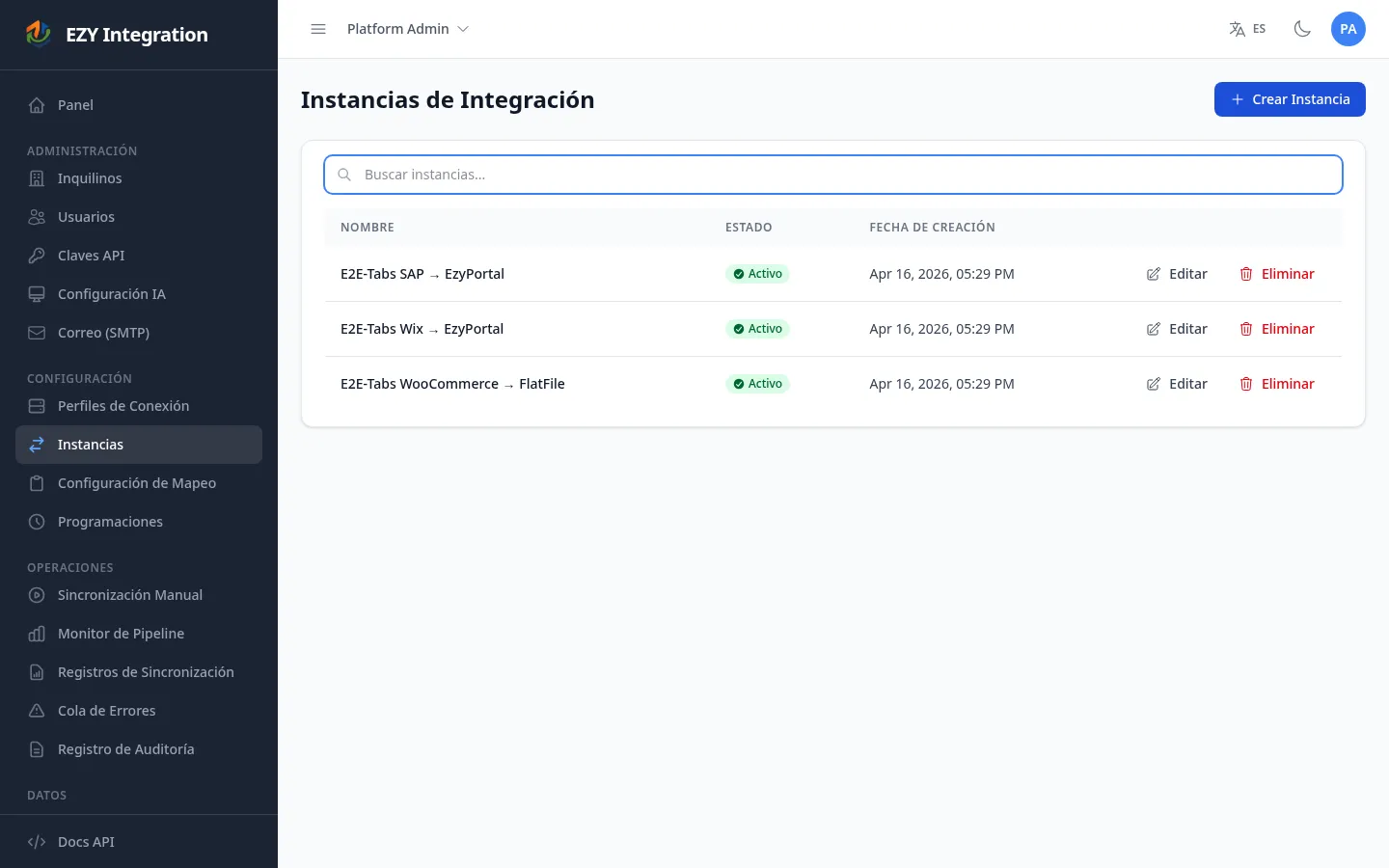
Activar una ejecución manual
Sección titulada «Activar una ejecución manual»- En la página Sync Trigger, selecciona la Instancia que deseas ejecutar.
- Selecciona el Tipo de Entidad a sincronizar (por ejemplo,
item,bpuorder). La lista se filtra a los tipos de entidad configurados en las configuraciones de mapeo de la instancia seleccionada. - Opcionalmente ingresa uno o más Source IDs (separados por coma) para limitar la ejecución a registros específicos del sistema fuente.
- Elige el modo de sincronización (ver Sincronización incremental vs. completa abajo).
- Opcionalmente establece Max Entities para limitar cuántos registros se procesan en esta ejecución.
- Opcionalmente ajusta el Batch Size (predeterminado: 100). Lotes más grandes procesan más rápido pero consumen más memoria; lotes más pequeños son más seguros para registros grandes o complejos.
- Haz clic en Trigger Sync.
La página muestra inmediatamente un panel de estado en vivo para la ejecución en curso.
Sincronización incremental vs. completa
Sección titulada «Sincronización incremental vs. completa»Cada instancia mantiene un cursor de sincronización — un marcador que registra hasta dónde llegó la última ejecución (generalmente una fecha/hora o un ID de registro). En cada ejecución, solo se procesan los registros modificados desde la posición del cursor.
| Opción | Qué hace | Cuándo usarla |
|---|---|---|
| Incremental (predeterminado) | Procesa solo los registros modificados desde el último cursor. | Operación normal — sincronizaciones diarias o por hora. |
| Reset Cursor | Limpia el cursor para que la próxima ejecución comience desde el inicio del conjunto de datos y luego avanza el cursor normalmente. | Úsalo después de un intervalo sin datos o cuando necesitas recuperar registros omitidos sin forzar un re-envío completo al destino. |
| Force Full Sync | Ignora el cursor y envía todos los registros al sistema destino, independientemente de la fecha de modificación. | Úsalo cuando el sistema destino ha perdido datos y necesita una reconstrucción completa. Nota: envía cada registro por todas las etapas del pipeline y puede tardar significativamente más. |
Monitorear una ejecución en tiempo real
Sección titulada «Monitorear una ejecución en tiempo real»Después de hacer clic en Trigger Sync, el panel de estado se actualiza en tiempo real:
- Extracting — se está consultando el sistema fuente; el conteo de registros descubiertos aumenta conforme se encuentran.
- In Progress — los registros fluyen por las etapas del pipeline; la barra de progreso avanza a medida que los registros se completan, omiten o fallan.
- Succeeded / Partial Success / Failed — estado final una vez que todos los registros son procesados.
Los contadores en el panel de estado muestran:
| Contador | Significado |
|---|---|
| Total | Total de registros descubiertos en el sistema fuente. |
| Success | Registros que completaron todas las etapas del pipeline y fueron escritos en el destino. |
| Skipped | Registros sin cambios desde la última ejecución (sincronización inteligente) o excluidos explícitamente. |
| Failed | Registros que no pudieron escribirse tras todos los reintentos. Estos se mueven a la Cola de Mensajes Muertos. |
El Correlation ID mostrado en el panel de estado es un identificador único para esta ejecución. Puedes usarlo para buscar la ejecución en Historial de Ejecuciones o al contactar a soporte.
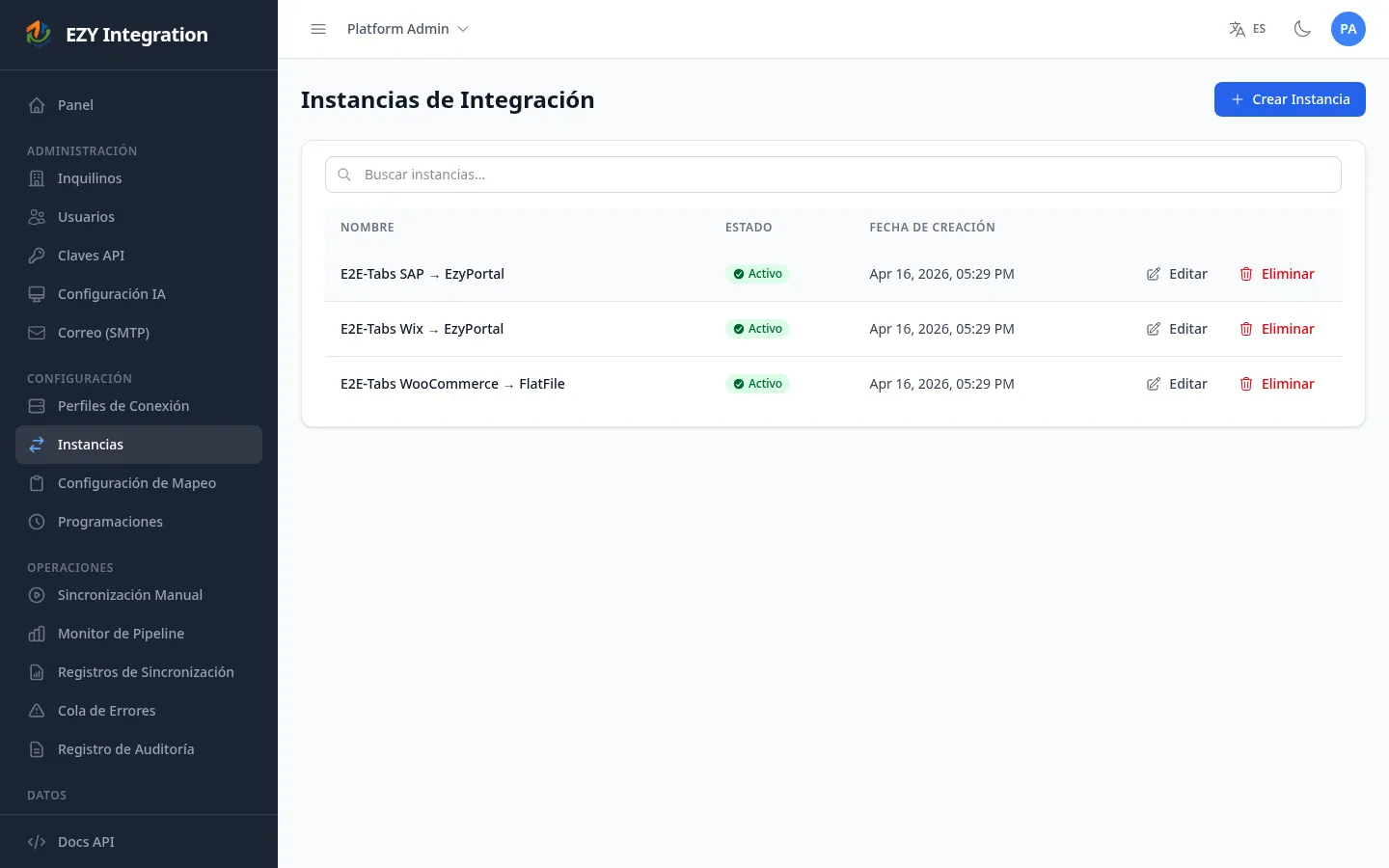
Flujo de etapas del pipeline
Sección titulada «Flujo de etapas del pipeline»Cada registro procesado por una ejecución pasa por cinco etapas. Si una etapa falla, el registro se reintenta automáticamente. Una vez agotados todos los reintentos, el registro llega a la Cola de Mensajes Muertos.
flowchart LR
    A[Ingest] --> B[Normalize]
    B --> C[Transform]
    C --> D[Execute]
    D --> E[Finalize]
    D -->|reintentos agotados| F([Cola de Mensajes Muertos])
| Etapa | Qué ocurre con el registro |
|---|---|
| Ingest | El registro se lee del sistema fuente y se pone en cola para procesamiento. |
| Normalize | El registro fuente sin procesar se convierte al formato de entidad canónica neutral. |
| Transform | La entidad canónica se da forma al payload que espera el sistema destino, aplicando mapeos de campo y transformadores de valor. |
| Execute | El payload se envía al sistema destino. Esta es la etapa donde ocurren con más frecuencia los fallos de escritura. |
| Finalize | Se registra el resultado, se actualizan los contadores y se avanza el cursor de sincronización. |
Ver los resultados después de la ejecución
Sección titulada «Ver los resultados después de la ejecución»Una vez que el estado de la ejecución muestra Succeeded, Partial Success o Failed, abre Historial de Ejecuciones para ver el detalle a nivel de registro. Si algún registro falló, abre la Cola de Mensajes Muertos para inspeccionarlos y reintentarlos.
Páginas relacionadas
Sección titulada «Páginas relacionadas»- Descripción de Instancias — qué son las instancias y cómo gestionarlas.
- Programaciones — automatiza ejecuciones con una cadencia recurrente.
- DLQ y Reintento de Mensajes — gestiona los registros fallidos.
- Historial de Ejecuciones — consulta el historial completo de ejecuciones completadas.