Crear Recibo de Pago
Crea un nuevo Recibo de Pago registrando los datos del cliente, el monto recibido y el método de pago. Opcionalmente puedes asignar el monto a facturas abiertas específicas del cliente dentro del mismo formulario.
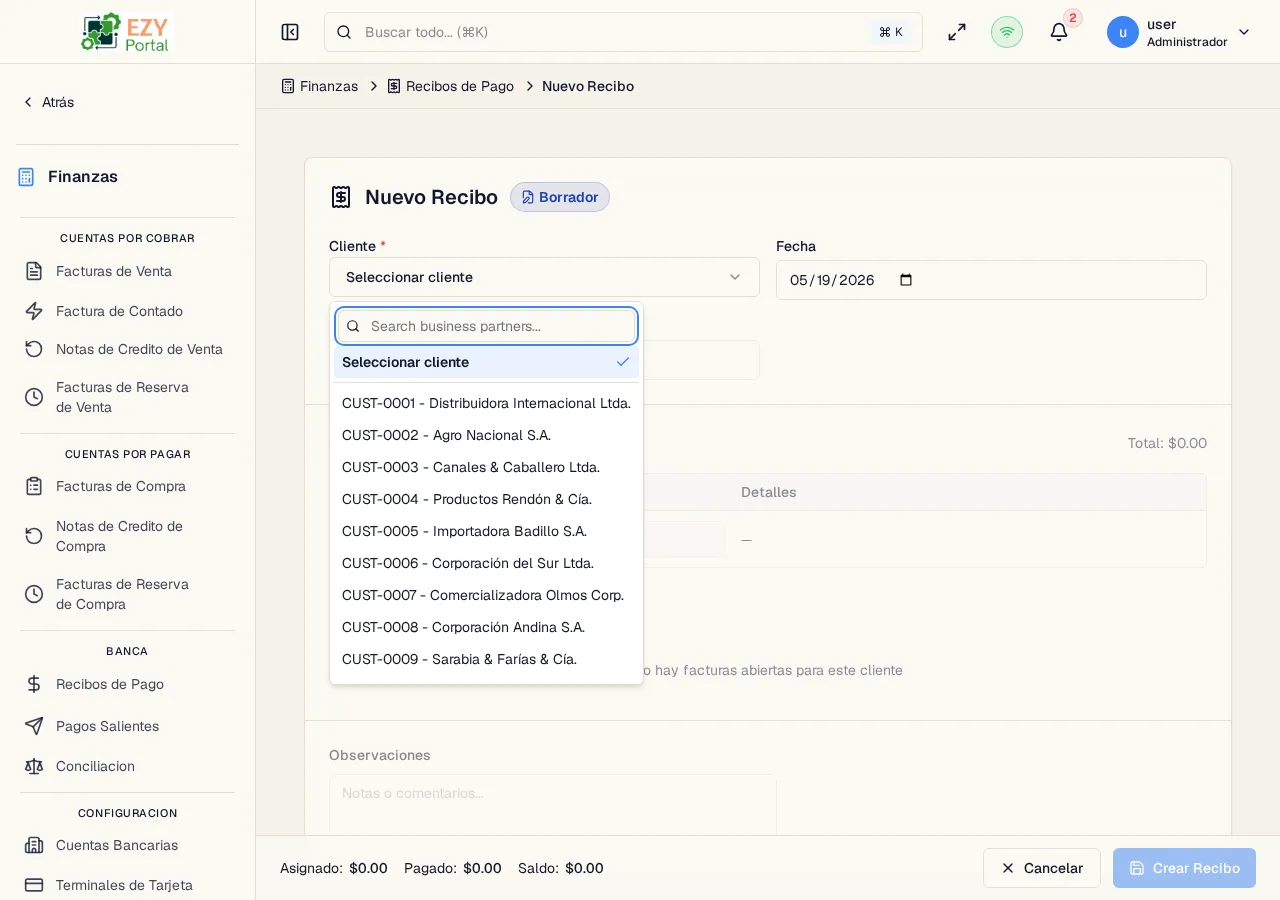
Acceso a la Página
Sección titulada «Acceso a la Página»Desde la lista de Recibos de Pago, haz clic en Nuevo Recibo, o navega a /finance/banking/receipts/new.
Resumen del Formulario
Sección titulada «Resumen del Formulario»| Área | Descripción |
|---|---|
| Encabezado | Cliente, fecha, moneda, referencia, observaciones |
| Líneas de Pago | Métodos de cobro con montos y detalles de instrumento |
| Saldo Aplicado | Importe tomado del saldo a cuenta del cliente |
| Tabla de Asignación | Facturas abiertas del cliente para asignar el cobro |
| Botón | Comportamiento |
|---|---|
| Crear Recibo | Validar y enviar el formulario |
| Cancelar | Descartar y volver a la lista |
Campos del Encabezado
Sección titulada «Campos del Encabezado»| Campo | Requerido | Tipo | Descripción | Predeterminado | Validación |
|---|---|---|---|---|---|
| Cliente | Sí | Selección de entidad | Socio de negocio activo con rol de Cliente | — | Debe ser cliente activo |
| Fecha | Sí | Fecha | Fecha del recibo | Hoy | — |
| Moneda | Sí | Selección | Moneda del cobro | Predeterminado del cliente | Solo monedas habilitadas |
| Referencia | No | Texto | Referencia externa | — | — |
| Observaciones | No | Área de texto | Notas del documento | — | — |
Líneas de Pago
Sección titulada «Líneas de Pago»Cada línea representa un método de cobro. Se pueden agregar múltiples líneas para pagos divididos.
| Campo | Requerido | Tipo | Descripción | Condicional |
|---|---|---|---|---|
| Método de Pago | Sí | Selección | Transferencia Bancaria, Efectivo, Cheque, Tarjeta de Crédito | — |
| Monto | Sí | Número | Monto recibido por esta línea | — |
| Cuenta Bancaria | Condicional | Selección | Cuenta bancaria destino | Transferencia Bancaria o Cheque |
| Terminal CC | Condicional | Selección | Terminal de tarjeta de crédito | Tarjeta de Crédito |
| Número de Cheque | Condicional | Texto | Número de cheque | Cheque |
| Últimos 4 dígitos | Condicional | Texto | Últimos 4 dígitos de la tarjeta | Tarjeta de Crédito |
| Código de Autorización | Condicional | Texto | Código de autorización | Tarjeta de Crédito |
Saldo Aplicado
Sección titulada «Saldo Aplicado»Si el cliente tiene un saldo a cuenta (pagos anteriores no asignados), aparece un campo Saldo Aplicado que permite incluir ese importe en la asignación actual. El saldo disponible se muestra junto al campo.
Tabla de Asignación de Facturas
Sección titulada «Tabla de Asignación de Facturas»Después de seleccionar el cliente, la tabla muestra las Facturas de Venta abiertas del cliente. Para cada factura puedes ingresar el importe a asignar.
| Columna | Descripción |
|---|---|
| Documento # | Número de factura |
| Fecha | Fecha de la factura |
| Vencimiento | Fecha de vencimiento |
| Total | Total de la factura |
| Saldo Pendiente | Importe no pagado |
| A Asignar | Importe a aplicar del recibo actual |
El pie de la tabla muestra:
- Asignado — Suma de importes asignados a facturas
- Cobrado — Total de las líneas de pago más el saldo aplicado
- Balance — Diferencia (puede ser positivo si hay sobrante que queda a cuenta)
Reglas de Validación
Sección titulada «Reglas de Validación»| Regla | Comportamiento |
|---|---|
| Cliente requerido | No se puede enviar sin cliente |
| Al menos una línea de pago | No se puede enviar sin métodos de pago |
| Monto > 0 | Cada línea de pago debe tener monto positivo |
| Cuenta bancaria requerida | Obligatoria si el método es Transferencia o Cheque |
| Terminal CC requerida | Obligatoria si el método es Tarjeta de Crédito |
| Asignado ≤ Cobrado | No se puede asignar más de lo cobrado |
| Asignación ≤ Saldo pendiente | No se puede asignar más del saldo de la factura |
Comportamiento al Guardar
Sección titulada «Comportamiento al Guardar»El recibo se crea con estado Borrador y número de documento. Serás redirigido a Detalle de Recibo.
Para aplicar el recibo a las facturas seleccionadas, el recibo debe estar Contabilizado. Las asignaciones ingresadas en el formulario de creación se guardan pero solo se vuelven efectivas al contabilizar.
Tareas Comunes
Sección titulada «Tareas Comunes»- Abre la lista de Recibos de Pago desde el menú lateral.
- Haz clic en Nuevo Recibo, selecciona el cliente y la moneda.
- Agrega las líneas de pago con el método y monto correspondientes.
- Opcionalmente, ingresa importes en la tabla de asignación de facturas.
- Haz clic en Crear Recibo para guardar.
- Contabiliza el recibo para hacer efectivas las asignaciones.
Páginas Relacionadas
Sección titulada «Páginas Relacionadas»- Recibos de Pago — Lista de recibos
- Detalle de Recibo — Ver y gestionar el recibo
- Conciliación — Asignar recibos contabilizados a facturas
- Factura de Contado — Crear factura y recibo en una operación