Detalle de Recibo de Pago
Consulta información completa de un Recibo de Pago: datos del encabezado, líneas de pago por método, tabla de asignaciones a facturas, totales y acciones disponibles.
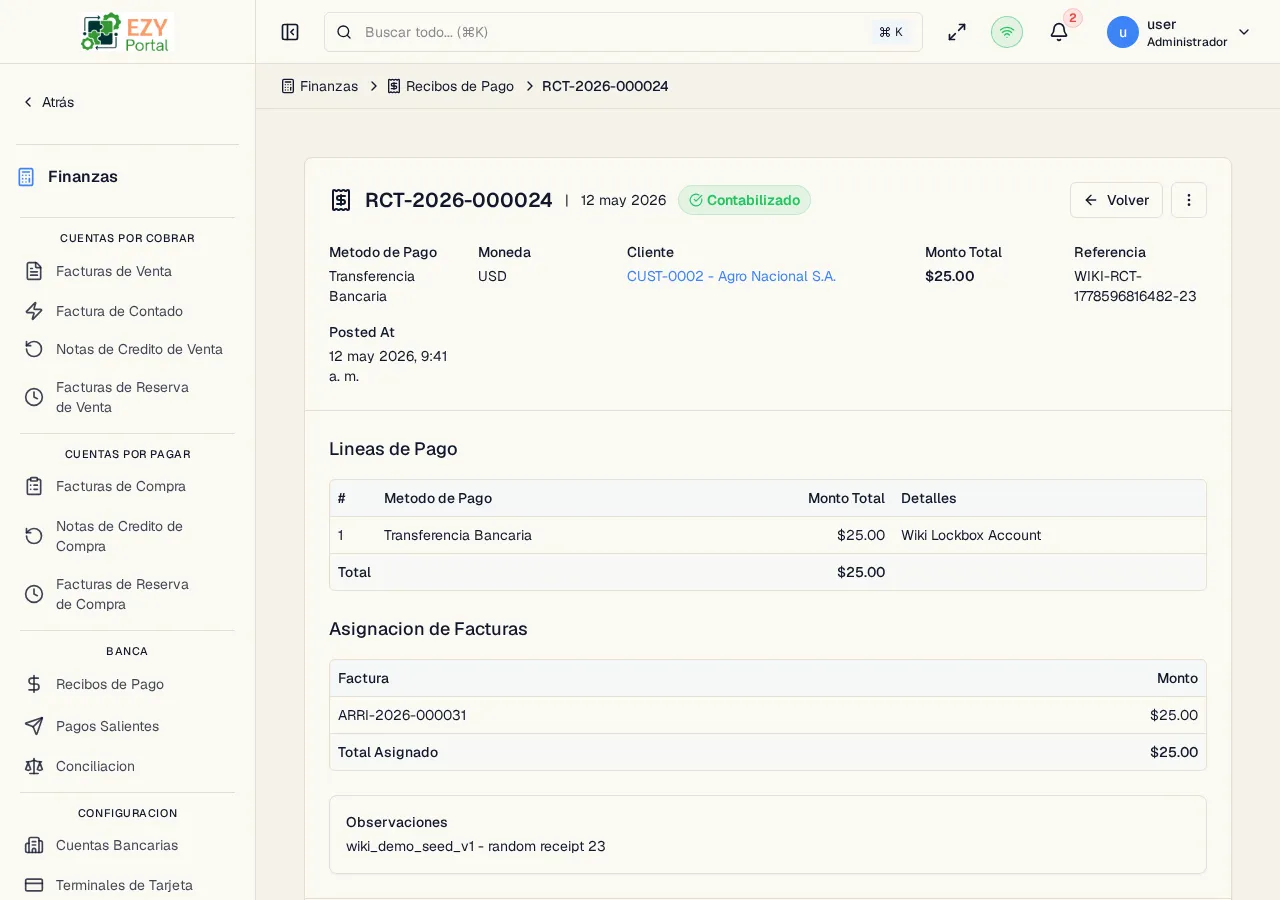
Acceso a la Página
Sección titulada «Acceso a la Página»Desde la lista de Recibos de Pago, haz clic en cualquier fila, o navega a /finance/banking/receipts/:id.
Encabezado / Barra de Acciones
Sección titulada «Encabezado / Barra de Acciones»| Botón | Descripción | Permiso |
|---|---|---|
| Volver | Regresar a la lista de Recibos | Cualquiera |
| Historial | Ver cambios de campo por campo | Cualquiera |
| Editar | Abrir formulario de edición (solo Borrador) | canEditReceipt |
| Eliminar | Eliminar el recibo (solo Borrador) | canDeleteReceipt |
| Contabilizar | Pasar de Borrador a Contabilizado | canEditReceipt |
| Anular | Anular el recibo | canEditReceipt |
| Duplicar | Crear copia en Borrador | canCreateReceipt |
| Exportar PDF | Descargar como PDF | Cualquiera |
Tarjeta Resumen
Sección titulada «Tarjeta Resumen»| Campo | Descripción |
|---|---|
| Número de Documento | Número asignado por el sistema |
| Estado | Estado actual del ciclo de vida |
| Cliente | Nombre y código del socio |
| Fecha | Fecha del recibo |
| Moneda | Moneda de la transacción |
| Referencia | Referencia externa |
| Observaciones | Notas del documento |
Líneas de Pago
Sección titulada «Líneas de Pago»| Columna | Descripción |
|---|---|
| Método de Pago | Transferencia, Efectivo, Cheque o Tarjeta de Crédito |
| Monto | Importe cobrado por este método |
| Cuenta Bancaria | Cuenta destino (Transferencia/Cheque) |
| Terminal CC | Terminal utilizada (Tarjeta) |
| Número de Cheque | Número del cheque (Cheque) |
| Últimos 4 dígitos | Últimos 4 dígitos de la tarjeta (Tarjeta) |
| Código de Autorización | Código de autorización (Tarjeta) |
Asignaciones a Facturas
Sección titulada «Asignaciones a Facturas»La tabla muestra las Facturas de Venta a las que se ha aplicado el recibo.
| Columna | Descripción |
|---|---|
| Factura # | Número de factura |
| Fecha | Fecha de la factura |
| Total Factura | Total original de la factura |
| Asignado | Importe aplicado de este recibo |
Totales
Sección titulada «Totales»| Campo | Descripción |
|---|---|
| Total Cobrado | Suma de todas las líneas de pago |
| Total Asignado | Suma de importes asignados a facturas |
| Saldo a Cuenta | Importe cobrado no asignado a ninguna factura |
Eliminar un Recibo
Sección titulada «Eliminar un Recibo»- Haz clic en Eliminar (solo visible en Borrador)
- Confirma en el diálogo
- Serás redirigido a la lista
Solo los recibos en Borrador pueden eliminarse.
Notas de Reglas de Negocio
Sección titulada «Notas de Reglas de Negocio»- Contabilizar fija el recibo. Una vez contabilizado no puede editarse; debe anularse.
- El saldo a cuenta queda disponible para aplicar en futuras conciliaciones o en el formulario de creación de nuevos recibos.
- La anulación de un recibo contabilizado revierte las asignaciones aplicadas y restaura el saldo pendiente de las facturas afectadas.
Tareas Comunes
Sección titulada «Tareas Comunes»- Abre un recibo desde la lista.
- Revisa las líneas de pago y las asignaciones a facturas.
- Haz clic en Contabilizar para registrar el cobro y aplicar las asignaciones.
Páginas Relacionadas
Sección titulada «Páginas Relacionadas»- Recibos de Pago — Lista de recibos
- Crear Recibo de Pago — Crear un recibo nuevo
- Editar Recibo — Editar en Borrador
- Conciliación — Asignar recibos a facturas