Detalle de Cotización de Venta
Ver los detalles completos de una cotización de venta incluyendo el encabezado del documento, todas las líneas, totales financieros y el estado actual del flujo de trabajo. Desde esta página puedes ejecutar transiciones de flujo de trabajo, editar la cotización (si está en Borrador), duplicarla, convertir una cotización aceptada en Orden de Venta, o eliminar un borrador.
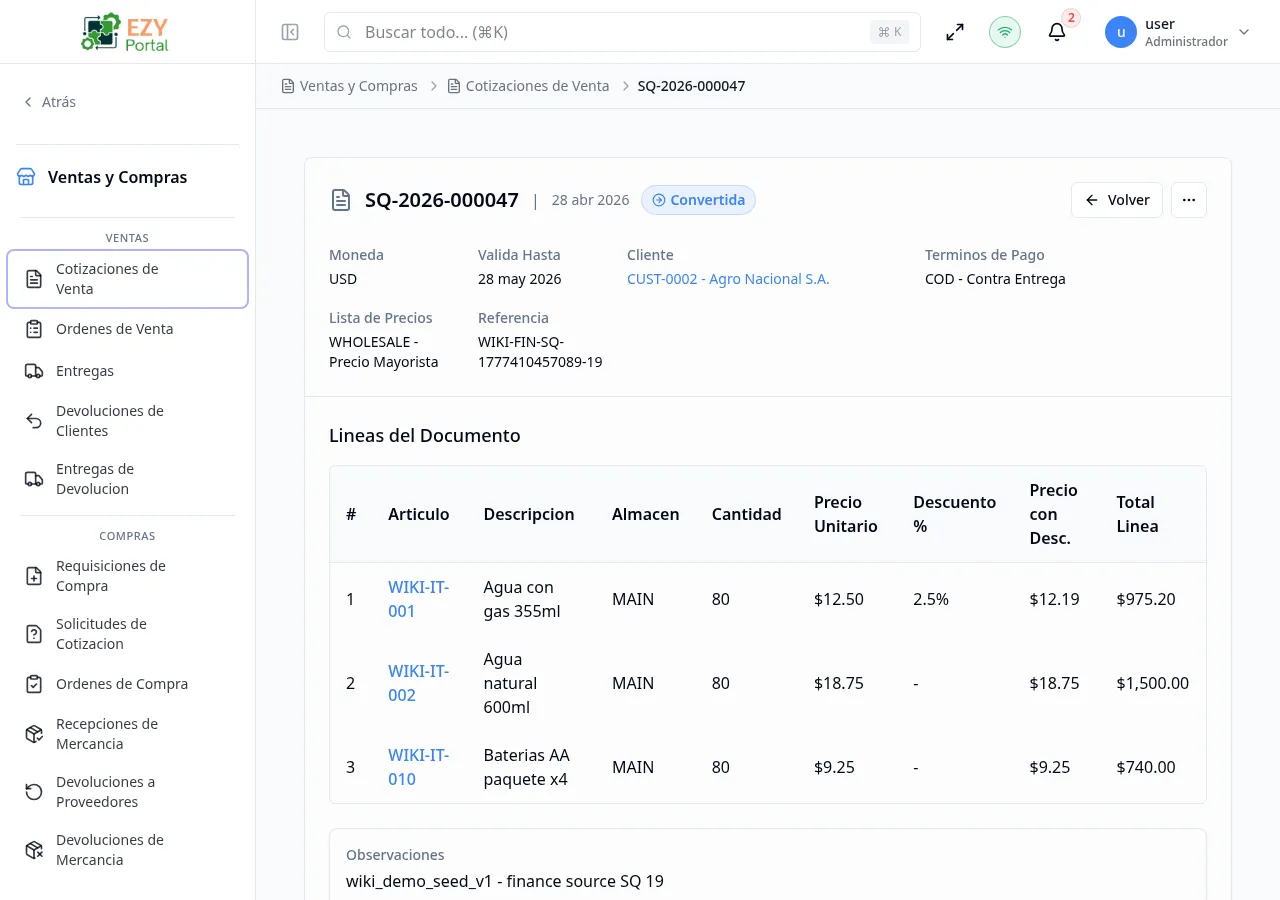
Acceder a la Página
Sección titulada «Acceder a la Página»Desde la lista de Cotizaciones de Venta, haz clic en cualquier fila, o navega directamente a /commerce/sales/quotations/:id.
Encabezado / Barra de Acciones
Sección titulada «Encabezado / Barra de Acciones»| Botón | Descripción | Disponible cuando |
|---|---|---|
| Volver | Regresar a la lista de Cotizaciones de Venta | Siempre |
| Historial | Abrir el diálogo de historial de cambios | Siempre |
| Editar | Abrir el formulario de Editar Cotización | Solo Borrador |
| Duplicar | Crear una copia como nuevo Borrador | Siempre |
| Eliminar | Eliminar la cotización tras confirmación | Solo Borrador |
| Enviar al Cliente | Transición Borrador → Enviada | Borrador |
| Aceptar | Transición Enviada → Aceptada | Enviada |
| Rechazar | Transición Enviada → Rechazada (requiere motivo) | Enviada |
| Convertir a Orden | Transición Aceptada → Convertida; crea una Orden de Venta | Aceptada |
| Revertir a Borrador | Transición Rechazada o Expirada → Borrador | Rechazada, Expirada |
| Cancelar Cotización | Transición Borrador o Enviada → Cancelada (requiere motivo) | Borrador, Enviada |
| Exportar PDF | Descargar la cotización como PDF | Siempre (si está configurado) |
Cuando una cotización está en estado Aceptada, aparece una tira de Próximos pasos con un acceso directo a Crear Factura.
Tarjeta de Resumen
Sección titulada «Tarjeta de Resumen»| Campo | Descripción |
|---|---|
| Número de Documento | Número de cotización generado por el sistema |
| Estado | Insignia del estado actual |
| Cliente | Nombre y código del socio de negocios |
| Fecha | Fecha del documento |
| Válida Hasta | Fecha de vencimiento de la cotización |
| Moneda | Moneda de la transacción |
| Vendedor | Vendedor asignado |
| Términos de Pago | Términos de pago |
| Lista de Precios | Lista de precios aplicada |
| Contacto | Nombre del contacto del cliente |
| Dirección de Facturación | Etiqueta de la dirección de facturación |
| Dirección de Envío | Etiqueta de la dirección de envío |
| Referencia | Número de referencia externo |
| Observaciones | Observaciones de la cotización |
Líneas del Documento
Sección titulada «Líneas del Documento»| Columna | Descripción |
|---|---|
| # | Número de línea |
| Artículo | Código y nombre del artículo |
| Descripción | Descripción de la línea |
| Almacén | Código del almacén |
| Cant | Cantidad cotizada |
| Precio Unit. | Precio por unidad (puede estar enmascarado) |
| Desc % | Porcentaje de descuento de línea |
| Precio con Desc. | Precio unitario después del descuento (puede estar enmascarado) |
| Categoría Impuesto | Categoría de impuesto aplicada |
| Monto Impuesto | Importe de impuesto calculado (puede estar enmascarado) |
| Total Línea | Total de la línea (puede estar enmascarado) |
Totales del Documento
Sección titulada «Totales del Documento»| Campo | Descripción |
|---|---|
| Cantidad Total | Suma de todas las cantidades de línea |
| Subtotal | Suma de los totales de línea antes del descuento |
| Descuento | Importe del descuento a nivel de documento |
| Impuesto | Importe total de impuesto |
| Total General | Total final incluyendo impuesto y descuento |
Estados del Flujo de Trabajo
Sección titulada «Estados del Flujo de Trabajo»graph LR
DRAFT -->|Enviar| SENT
DRAFT -->|Cancelar| CANCELLED
SENT -->|Aceptar| ACCEPTED
SENT -->|Rechazar| REJECTED
SENT -->|Cancelar| CANCELLED
ACCEPTED -->|Convertir a Orden| CONVERTED
REJECTED -->|Revertir| DRAFT
EXPIRED -->|Revertir| DRAFT
Eliminar una Cotización de Venta
Sección titulada «Eliminar una Cotización de Venta»- Verifica que la cotización esté en estado Borrador.
- Haz clic en Eliminar en la barra de acciones.
- Un diálogo de confirmación advierte que la eliminación es permanente.
- Haz clic en Eliminar para confirmar — eres redirigido a la lista de cotizaciones.
Notas sobre Reglas de Negocio
Sección titulada «Notas sobre Reglas de Negocio»- Una vez que una cotización está Enviada, está bloqueada para edición. Usa Revertir a Borrador (tras rechazo o vencimiento) para realizar cambios.
- Convertir a Orden crea una nueva Orden de Venta en estado Borrador y marca la cotización como Convertida.
- El Rechazo requiere un motivo escrito, que se almacena en el campo Razón de Rechazo.
- La Cancelación requiere un motivo escrito y es irreversible.
Tareas comunes
Sección titulada «Tareas comunes»- Abre la página desde la lista de Cotizaciones de Venta.
- Revisa el encabezado y las líneas del documento.
- Haz clic en la acción de flujo de trabajo apropiada para avanzar el documento.
Páginas relacionadas
Sección titulada «Páginas relacionadas»- Cotizaciones de Venta — Lista de todas las cotizaciones
- Crear Cotización de Venta — Crear una nueva cotización
- Editar Cotización de Venta — Editar una cotización en borrador
- Órdenes de Venta — Órdenes creadas a partir de cotizaciones convertidas