Detalle de Nota de Crédito C/C
Consulta información completa de una Nota de Crédito: datos del encabezado, factura de origen vinculada, líneas de artículo, totales y acciones de flujo de trabajo disponibles.
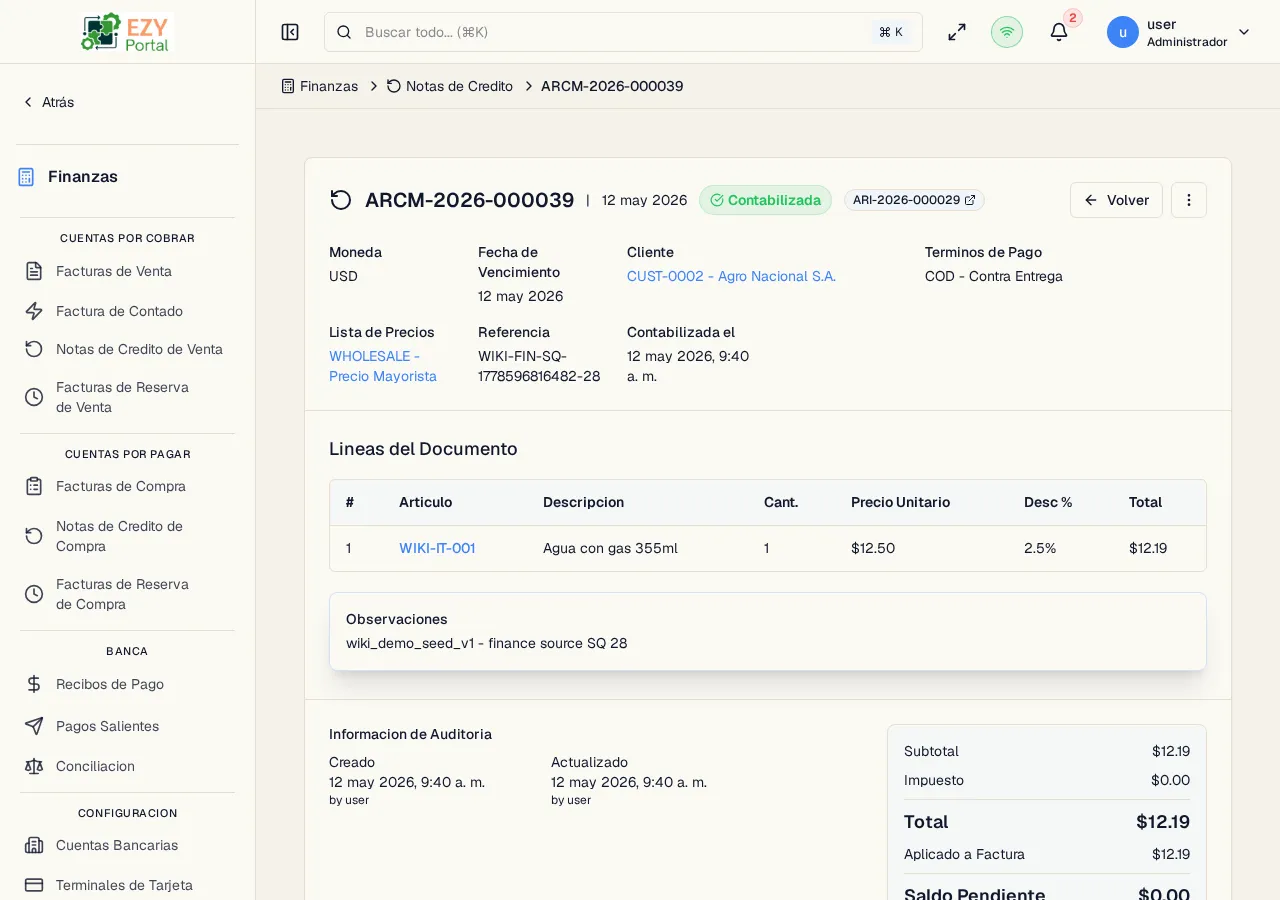
Acceso a la Página
Sección titulada «Acceso a la Página»Desde la lista de Notas de Crédito, haz clic en cualquier fila, o navega a /finance/ar/credit-memos/:id.
Encabezado / Barra de Acciones
Sección titulada «Encabezado / Barra de Acciones»| Botón | Descripción | Permiso |
|---|---|---|
| Volver | Regresar a la lista de Notas de Crédito | Cualquiera |
| Historial | Ver cambios de campo por campo | Cualquiera |
| Editar | Abrir formulario de edición (solo Borrador) | canEditARCreditMemo |
| Eliminar | Eliminar la nota de crédito (solo Borrador) | canDeleteARCreditMemo |
| Contabilizar | Pasar de Borrador a Contabilizada | canEditARCreditMemo |
| Anular | Anular la nota de crédito | canEditARCreditMemo |
| Duplicar | Crear copia en Borrador | canCreateARCreditMemo |
| Exportar PDF | Descargar como PDF | Cualquiera |
Tarjeta Resumen
Sección titulada «Tarjeta Resumen»| Campo | Descripción |
|---|---|
| Número de Documento | Número asignado por el sistema |
| Estado | Estado actual del ciclo de vida |
| Cliente | Nombre y código del socio |
| Factura Origen | Factura de Venta vinculada, si aplica |
| Fecha | Fecha del documento |
| Fecha de Vencimiento | Fecha para aplicar el crédito |
| Moneda | Moneda de la transacción |
| Referencia | Referencia externa |
| Contacto | Persona de contacto asignada |
| Dirección de Facturación | Dirección de facturación |
| Dirección de Envío | Dirección de envío |
| Condiciones de Pago | Condiciones asignadas |
| Lista de Precios | Lista de precios utilizada |
| Observaciones | Notas del documento |
Líneas de Artículo
Sección titulada «Líneas de Artículo»| Columna | Descripción |
|---|---|
| # | Número de línea |
| Artículo | Código y nombre |
| Descripción | Descripción de la línea |
| Cant. | Cantidad acreditada |
| Precio Unitario | Precio por unidad |
| Desc % | Descuento de línea |
| Categoría de Impuesto | Código de categoría fiscal |
| Impuesto | Impuesto calculado |
| Almacén | Almacén asignado |
| Total | Total de la línea |
Totales
Sección titulada «Totales»| Campo | Descripción |
|---|---|
| Subtotal | Suma de líneas antes de descuento |
| Descuento | Importe total de descuento |
| Impuesto Total | Importe total de impuesto |
| Total | Total final de la nota de crédito |
Eliminar una Nota de Crédito
Sección titulada «Eliminar una Nota de Crédito»- Haz clic en Eliminar (solo visible en Borrador)
- Confirma en el diálogo
- Serás redirigido a la lista
Solo las notas de crédito en Borrador pueden eliminarse.
Notas de Reglas de Negocio
Sección titulada «Notas de Reglas de Negocio»- Contabilizar fija la nota de crédito. Una vez contabilizada no puede editarse; debe anularse.
- Si la nota de crédito proviene de una factura de origen, el cliente y la moneda están bloqueados y no pueden cambiarse.
- La anulación de una nota contabilizada requiere un motivo escrito.
- El historial de cambios registra cada modificación de campo con usuario, fecha y valores anterior/nuevo.
- Las líneas con stock de la nota de crédito deben originarse desde una Devolución de Cliente o una Entrega de Devolución antes de que la nota pueda contabilizarse.
Tareas Comunes
Sección titulada «Tareas Comunes»- Abre una nota de crédito desde la lista.
- Revisa el encabezado, las líneas y los totales.
- Haz clic en Contabilizar para registrarla, o Editar mientras esté en Borrador.
Páginas Relacionadas
Sección titulada «Páginas Relacionadas»- Notas de Crédito C/C — Lista de notas
- Crear Nota de Crédito — Crear una nota nueva
- Editar Nota de Crédito — Editar en Borrador
- Facturas de Venta — Facturas fuente