Crear Orden de Venta
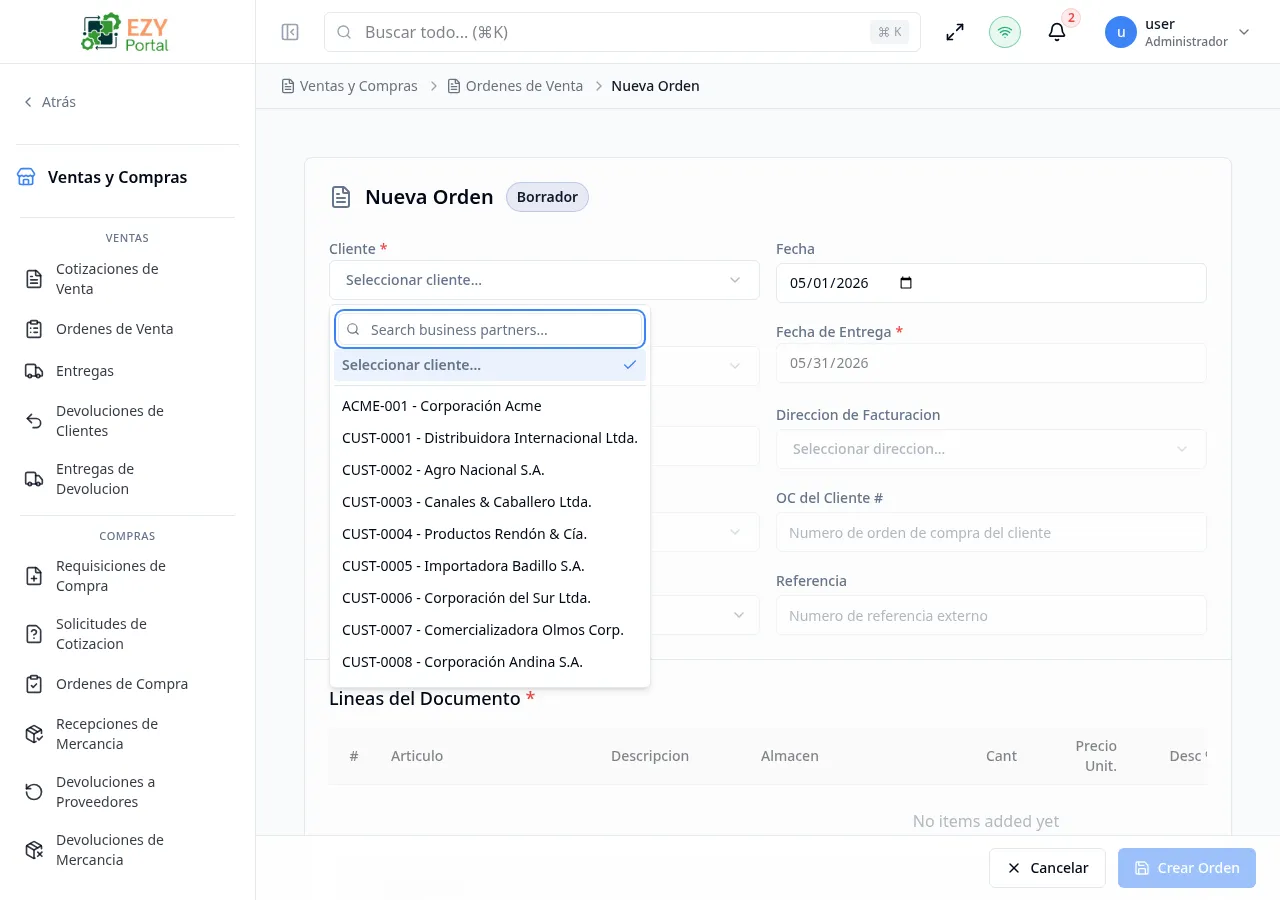
Crea una nueva orden de venta ingresando un cliente, detalles del documento y una o más líneas. Las órdenes también pueden crearse automáticamente cuando se convierte una Cotización de Venta. El formulario se abre como un editor de documento de página completa. Todas las órdenes comienzan en estado Borrador.
Acceder a la Página
Sección titulada «Acceder a la Página»Desde la lista de Órdenes de Venta, haz clic en Nueva Orden, o navega directamente a /commerce/sales/orders/new.
Las órdenes también pueden crearse desde una Cotización de Venta Aceptada usando la acción Convertir a Orden en la página de detalle de la cotización.
Descripción del Formulario
Sección titulada «Descripción del Formulario»| Sección | Descripción |
|---|---|
| Encabezado del Documento | Cliente, fechas, direcciones, términos de pago, precios y campos de referencia |
| Líneas del Documento | Tabla editable de productos, cantidades, precios y categorías de impuesto |
Una barra de pie de página contiene los botones Crear Orden y Cancelar.
Campos del Encabezado
Sección titulada «Campos del Encabezado»| Campo | Requerido | Tipo | Descripción | Predeterminado | Validación |
|---|---|---|---|---|---|
| Cliente | Sí | Selección de entidad | Socio de negocios de esta orden | — | Debe seleccionarse; socio en espera bloquea el envío |
| Fecha | Sí | Fecha | Fecha del documento | Hoy | — |
| Fecha de Entrega | No | Fecha | Fecha de entrega esperada | — | — |
| OC del Cliente # | No | Texto | Número de referencia de orden de compra del cliente | — | — |
| Moneda | Sí | Selección | Moneda del documento | Moneda predeterminada de la empresa | Código ISO de 3 letras |
| Términos de Pago | Sí | Selección de entidad | Términos de pago para esta orden | Predeterminados del cliente | — |
| Lista de Precios | Sí | Selección de entidad | Lista de precios aplicada a las líneas | Predeterminados del cliente | — |
| Contacto | No | Selección de entidad | Persona de contacto del cliente | Contacto principal del cliente | — |
| Dirección de Facturación | No | Selección de entidad | Dirección de facturación del cliente | Dirección predeterminada | — |
| Dirección de Envío | No | Selección de entidad | Dirección de envío del cliente | Dirección predeterminada | — |
| Vendedor | No | Selección de usuario | Vendedor responsable de esta orden | — | Solo usuarios activos |
| Referencia | No | Texto | Número de referencia externo | — | — |
| Observaciones | No | Área de texto | Observaciones de la orden | — | — |
| Desc % | No | Número | Porcentaje de descuento a nivel de documento | 0 | 0–100 |
Al seleccionar un Cliente, el formulario auto-completa Términos de Pago, Lista de Precios, Contacto y Direcciones desde los valores predeterminados del cliente. Estos pueden modificarse.
Líneas del Documento
Sección titulada «Líneas del Documento»| Columna | Requerido | Descripción | Validación |
|---|---|---|---|
| Artículo | Sí | Código de artículo — búsqueda incremental desde el maestro de artículos | Debe seleccionarse |
| Descripción | No | Descripción a nivel de línea | — |
| Almacén | Sí | Almacén para esta línea | Debe seleccionarse |
| Cant | Sí | Cantidad ordenada | Debe ser mayor que 0 |
| Precio Unit. | Sí | Precio por unidad | Auto-completado desde la lista de precios si está disponible |
| Desc % | No | Porcentaje de descuento por línea | 0–100 |
| Categoría Impuesto | Sí | Categoría de impuesto para esta línea | Debe seleccionarse |
| Monto Impuesto | — | Impuesto calculado | Solo lectura |
| Precio con Desc. | — | Precio unitario menos descuento de línea | Solo lectura |
| Total Línea | — | (Precio con desc. × Cant) + Impuesto | Solo lectura |
| Notas | No | Notas a nivel de línea | — |
Un pie de totales del documento muestra: Cantidad Total, Subtotal, Descuento, Impuesto y Total General.
Reglas de Validación
Sección titulada «Reglas de Validación»| Regla | Comportamiento |
|---|---|
| Cliente requerido | Envío bloqueado hasta que se seleccione un cliente |
| Términos de Pago requeridos | Envío bloqueado hasta que se seleccionen |
| Lista de Precios requerida | Envío bloqueado hasta que se seleccione |
| Al menos una línea | Envío bloqueado si no hay líneas |
| Cantidad positiva | Cada línea debe tener cantidad mayor que 0 |
| Almacén requerido por línea | Cada línea debe tener almacén seleccionado |
| Categoría de impuesto requerida | Cada línea debe tener categoría de impuesto |
| Socio en espera | Envío bloqueado si el cliente está en espera |
| Lista de precios con máscara | Si la lista está fuera de tu ámbito, los campos financieros se ocultan |
| Diálogo de cambio de lista de precios | Al cambiar la lista se pregunta si actualizar precios de líneas existentes |
Comportamiento Post-guardado
Sección titulada «Comportamiento Post-guardado»Después de crear la orden exitosamente:
- La orden se guarda con estado Borrador.
- Eres redirigido a la página de Detalle de Orden de Venta.
- Una notificación de éxito confirma la creación con el número de documento.
Tareas comunes
Sección titulada «Tareas comunes»- Haz clic en Nueva Orden desde la lista de Órdenes de Venta.
- Selecciona el Cliente — términos de pago, lista de precios y direcciones se auto-completan.
- Opcionalmente establece una Fecha de Entrega y OC del Cliente #.
- Agrega líneas con artículo, cantidad y precio.
- Haz clic en Crear Orden para guardar el borrador.
Permisos y comportamiento del sistema
Sección titulada «Permisos y comportamiento del sistema»- Crear órdenes requiere el permiso
canCreateSalesOrder. - Las órdenes creadas desde la conversión de una cotización copian todas las líneas, precios y campos del encabezado de la cotización de origen.
Páginas relacionadas
Sección titulada «Páginas relacionadas»- Órdenes de Venta — Lista de todas las órdenes
- Detalle de Orden de Venta — Ver y actuar sobre una orden
- Editar Orden de Venta — Editar una orden en borrador
- Cotizaciones de Venta — Cotizaciones de origen para órdenes
- Entregas — Crear entregas desde órdenes liberadas