Incorporación de Empleado
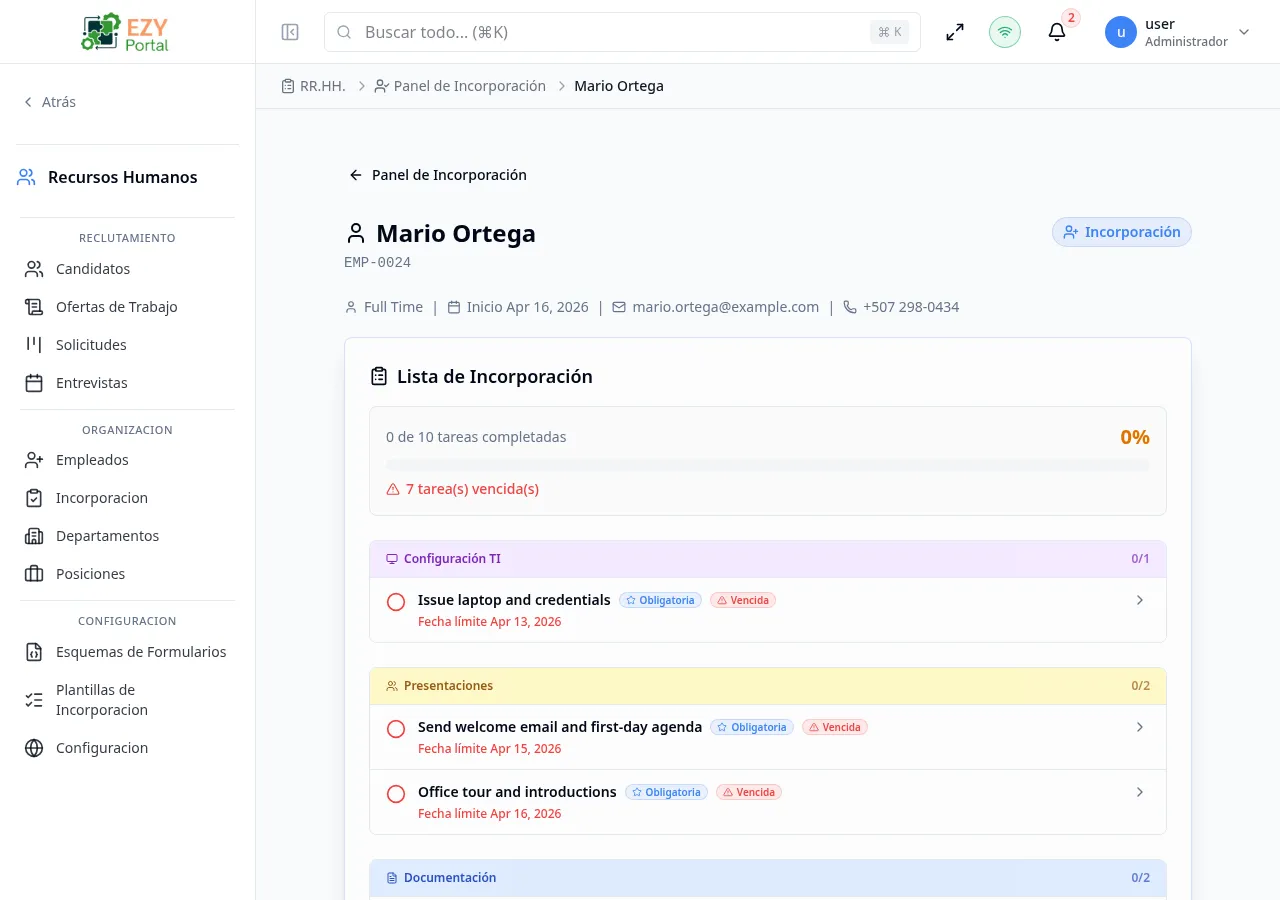
La página de Incorporación de Empleado muestra la lista de verificación de incorporación completa de un único empleado. Cada tarea de la plantilla asignada se lista con su fecha de vencimiento, estado de completado, categoría, indicador de obligatoriedad y descripción. El personal de RR. HH. puede marcar tareas como completadas, registrar notas por tarea y cerrar toda la incorporación cuando todas las tareas obligatorias estén hechas.
Acceso a la página
Sección titulada «Acceso a la página»- Ruta:
/onboarding/:employeeId - Ruta de menú: RR. HH. → Incorporación → Panel Principal → clic en una fila de empleado
La página también es accesible desde la pestaña Incorporación del panel de detalle del empleado en la página de Empleados.
Encabezado / Resumen del empleado
Sección titulada «Encabezado / Resumen del empleado»La sección superior muestra:
| Campo | Descripción |
|---|---|
| Nombre del Empleado | Nombre completo |
| Cargo | Cargo asignado |
| Departamento | Departamento asignado |
| Fecha de Inicio de Incorporación | Cuándo comenzó la incorporación |
| Barra de Progreso | Indicador visual de tareas completadas / total de tareas con porcentaje |
Lista de verificación de incorporación
Sección titulada «Lista de verificación de incorporación»Las tareas se muestran en orden (tal como se define en la plantilla). Cada fila de tarea muestra:
| Elemento | Descripción |
|---|---|
| Casilla de completado | Marque para completar la tarea |
| Título de la tarea | Nombre de la tarea |
| Distintivo de categoría | Documentación, Configuración TI, Capacitación, Presentaciones, Cumplimiento u Otro |
| Distintivo de obligatoria | Mostrado si la tarea está marcada como obligatoria en la plantilla |
| Indicador de vencimiento | Día de vencimiento relativo a la fecha de inicio; mostrado como “Vencida” en rojo si ya pasó |
| Descripción | Detalle expandido al hacer clic en la fila |
Detalle de la tarea
Sección titulada «Detalle de la tarea»Hacer clic en una fila de tarea la expande para mostrar:
- Descripción completa de lo que debe hacerse
- Etiqueta de asignado (rol o persona)
- Campo Notas — notas de texto libre específicas para el completado de esta tarea por este empleado
- Línea Completado por (mostrada después del completado): quién la completó y cuándo
Marcar una tarea como completada
Sección titulada «Marcar una tarea como completada»Marque la casilla en cualquier fila de tarea para marcarla como completada. La barra de progreso se actualiza inmediatamente. Si se desmarca una tarea obligatoria, debe volver a completarse antes de cerrar la incorporación.
Formulario de incorporación
Sección titulada «Formulario de incorporación»Si la plantilla asignada incluye un esquema de formulario de incorporación, una sección Formulario de Incorporación es accesible desde esta página. El empleado o el personal de RR. HH. puede completar los campos del formulario. Los datos del formulario enviados se guardan y se asocian con el registro de incorporación del empleado.
Completar la incorporación
Sección titulada «Completar la incorporación»Cuando todas las tareas obligatorias estén marcadas, el botón Completar Incorporación se activa.
- Asegúrese de que todas las tareas obligatorias estén marcadas.
- Haga clic en Completar Incorporación.
- Confirme en el diálogo.
Después de completar:
- El estado del empleado cambia de
IncorporaciónaActivo. - Se registra una marca de tiempo de completado.
- El empleado se elimina del Panel de Incorporación.
Nota: Las tareas opcionales (no obligatorias) pueden quedar sin marcar al completar la incorporación. El sistema solo requiere que todas las tareas obligatorias estén completadas.
Notas de reglas de negocio
Sección titulada «Notas de reglas de negocio»- La lista de verificación se genera desde la plantilla asignada en el momento en que el empleado entró en el estado Incorporación. Los cambios a la plantilla después de que se genera la lista de verificación no afectan las listas existentes.
- Las tareas vencidas se determinan comparando el día de vencimiento de la tarea (relativo a la fecha de inicio) con la fecha de hoy.
- Una vez que la incorporación se marca como completa, la lista de verificación pasa a ser de solo lectura.
Tareas comunes
Sección titulada «Tareas comunes»- Abra el Panel de Incorporación y haga clic en una fila de empleado.
- Revise qué tareas están vencidas o pendientes.
- Marque las tareas completadas y agregue notas donde corresponda.
- Haga clic en Completar Incorporación cuando todas las tareas obligatorias estén hechas.
Páginas relacionadas
Sección titulada «Páginas relacionadas»- Panel de Incorporación — Resumen de todos los empleados en incorporación
- Plantillas de Incorporación — Configurar las listas de verificación de tareas
- Empleados — Registros de empleados y gestión de estados