Editar Devolución de Cliente
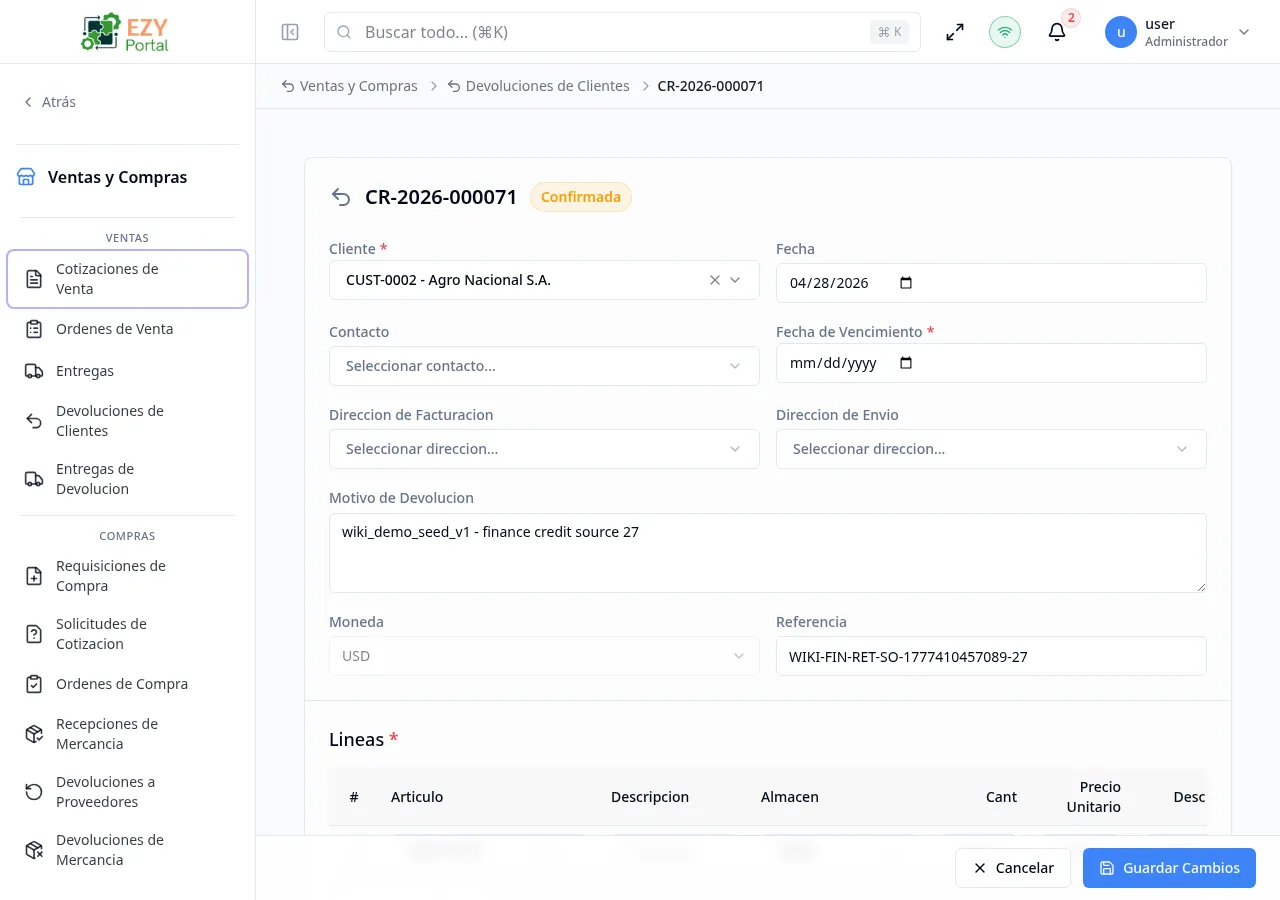
Actualiza una devolución de cliente existente que esté en estado Borrador. El formulario de edición usa la misma estructura de página completa que el formulario de creación. Una vez que una devolución es confirmada, las cantidades de línea quedan bloqueadas y el formulario no puede editarse.
Acceder a la Página
Sección titulada «Acceder a la Página»Desde la página de Detalle de Devolución de Cliente, haz clic en Editar, o navega directamente a /commerce/sales/customer-returns/:id/edit. El botón Editar solo aparece para devoluciones en Borrador.
Descripción del Formulario
Sección titulada «Descripción del Formulario»El formulario de edición usa la misma estructura que el formulario de Crear Devolución de Cliente. Todos los campos y columnas de líneas son idénticos.
En modo edición:
- El número de documento se muestra como referencia de solo lectura en el encabezado.
- El botón de envío lleva la etiqueta Guardar Cambios.
- Las líneas existentes se pre-cargan; eliminar una línea guardada la marca para eliminación al guardar.
- El seguimiento de versiones detecta ediciones concurrentes.
El Número de Documento es de solo lectura después de la creación.
Campos del Encabezado
Sección titulada «Campos del Encabezado»Mismos campos que Crear Devolución de Cliente.
Líneas del Documento
Sección titulada «Líneas del Documento»Mismas columnas y comportamiento que Crear Devolución de Cliente.
Reglas de Validación
Sección titulada «Reglas de Validación»Mismas reglas que Crear Devolución de Cliente. Adicionalmente:
| Regla | Comportamiento |
|---|---|
| Conflicto de versión | Si otro usuario editó el documento simultáneamente, se muestra un error de conflicto; recarga y reintenta |
| Solo edición en Borrador | Las devoluciones que no están en Borrador redirigen a la página de detalle |
Comportamiento Post-guardado
Sección titulada «Comportamiento Post-guardado»Después de guardar:
- La devolución se actualiza.
- Eres redirigido a la página de Detalle de Devolución de Cliente.
- Una notificación de éxito confirma la actualización.
Tareas comunes
Sección titulada «Tareas comunes»- Abre el Detalle de Devolución de Cliente para una devolución en Borrador.
- Haz clic en Editar en la barra de acciones.
- Actualiza el motivo de devolución, cantidades de línea u otros campos.
- Haz clic en Guardar Cambios.
Permisos y comportamiento del sistema
Sección titulada «Permisos y comportamiento del sistema»- Editar requiere permiso de Escritura en el módulo de Devoluciones de Cliente.
- Solo las devoluciones en Borrador son editables.
Páginas relacionadas
Sección titulada «Páginas relacionadas»- Devoluciones de Cliente — Lista de todas las devoluciones de cliente
- Crear Devolución de Cliente — Crear una nueva devolución
- Detalle de Devolución de Cliente — Ver y confirmar una devolución