Crear Entrega
Crea una nueva entrega para registrar el envío físico de mercancía a un cliente. Las entregas pueden crearse manualmente o generarse desde una Orden de Venta Liberada usando la acción Nueva desde Orden, que copia las líneas pendientes de entrega. Todas las entregas comienzan en estado Borrador.
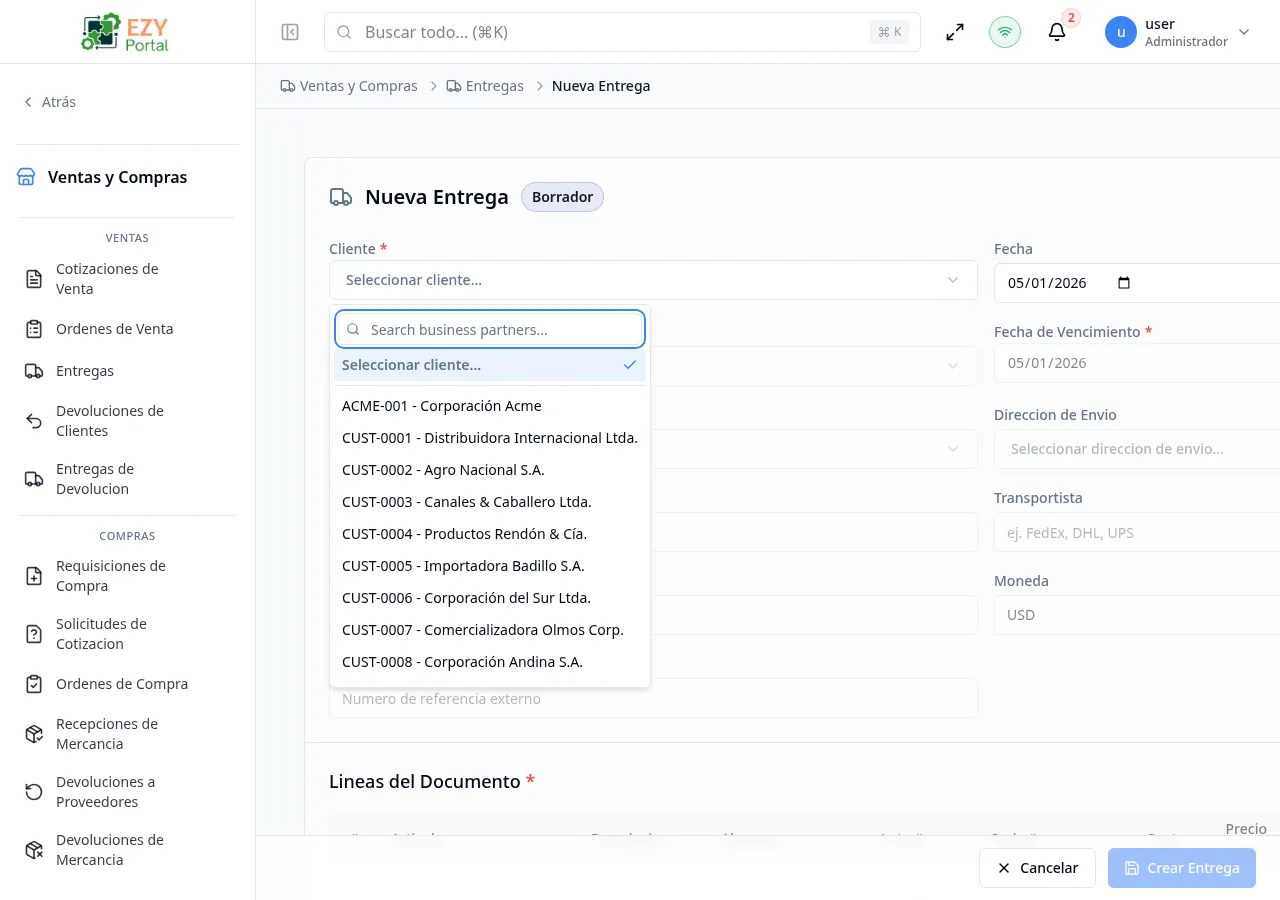
Acceder a la Página
Sección titulada «Acceder a la Página»Desde la lista de Entregas, haz clic en Nueva Entrega, o navega directamente a /commerce/sales/deliveries/new.
Para crear una entrega desde una Orden de Venta, abre la página de detalle de la orden liberada y haz clic en Crear Entrega en la tira de Próximos pasos.
Descripción del Formulario
Sección titulada «Descripción del Formulario»| Sección | Descripción |
|---|---|
| Encabezado del Documento | Cliente, fechas, transportista, seguimiento, direcciones y campos de referencia |
| Líneas del Documento | Tabla editable de artículos a entregar con números de lote y serie |
Una barra de pie de página contiene los botones Crear Entrega y Cancelar.
Campos del Encabezado
Sección titulada «Campos del Encabezado»| Campo | Requerido | Tipo | Descripción | Predeterminado | Validación |
|---|---|---|---|---|---|
| Cliente | Sí | Selección de entidad | Socio de negocios que recibe la entrega | — | Debe seleccionarse; socio en espera bloquea el envío |
| Fecha | Sí | Fecha | Fecha del documento | Hoy | — |
| Fecha de Entrega | No | Fecha | Fecha de entrega real o planificada | — | — |
| Moneda | Sí | Selección | Moneda del documento | Predeterminada de la empresa | — |
| Términos de Pago | Sí | Selección de entidad | Términos de pago | Predeterminados del cliente | — |
| Lista de Precios | Sí | Selección de entidad | Lista de precios aplicada al documento | Predeterminados del cliente | — |
| Contacto | No | Selección de entidad | Persona de contacto del cliente | Contacto principal del cliente | — |
| Dirección de Facturación | No | Selección de entidad | Dirección de facturación | Dirección predeterminada del cliente | — |
| Dirección de Envío | No | Selección de entidad | Dirección de envío | Dirección predeterminada del cliente | — |
| Transportista | No | Texto | Nombre del transportista (ej. FedEx, DHL, UPS) | — | — |
| Núm. Seguimiento | No | Texto | Número de seguimiento del transportista | — | — |
| Vendedor | No | Selección de usuario | Vendedor | — | — |
| Referencia | No | Texto | Número de referencia externo | — | — |
| Observaciones | No | Área de texto | Observaciones de la entrega | — | — |
| Desc % | No | Número | Porcentaje de descuento a nivel de documento | 0 | 0–100 |
Líneas del Documento
Sección titulada «Líneas del Documento»| Columna | Requerido | Descripción | Validación |
|---|---|---|---|
| Artículo | Sí | Código de artículo | Debe seleccionarse |
| Descripción | No | Descripción de la línea | — |
| Almacén | Sí | Almacén de origen | Debe seleccionarse |
| Cant | Sí | Cantidad a entregar | Debe ser mayor que 0 |
| Lote # | No | Número de lote para artículos con seguimiento de lote | — |
| Serie # | No | Número de serie para artículos con seguimiento de serie | — |
| Precio Unit. | Sí | Precio por unidad | — |
| Desc % | No | Porcentaje de descuento por línea | 0–100 |
| Categoría Impuesto | Sí | Categoría de impuesto | Debe seleccionarse |
| Monto Impuesto | — | Impuesto calculado | Solo lectura |
| Total Línea | — | Total calculado | Solo lectura |
Reglas de Validación
Sección titulada «Reglas de Validación»| Regla | Comportamiento |
|---|---|
| Cliente requerido | Envío bloqueado hasta que se seleccione un cliente |
| Términos de Pago requeridos | Envío bloqueado hasta que se seleccionen |
| Lista de Precios requerida | Envío bloqueado hasta que se seleccione |
| Al menos una línea | Envío bloqueado si no hay líneas |
| Cantidad positiva | Cada línea debe tener cantidad mayor que 0 |
| Almacén requerido por línea | Cada línea debe tener almacén seleccionado |
| Categoría de impuesto requerida | Cada línea debe tener categoría de impuesto |
| Socio en espera | Envío bloqueado si el cliente está en espera |
Comportamiento Post-guardado
Sección titulada «Comportamiento Post-guardado»Después de crear la entrega:
- La entrega se guarda con estado Borrador.
- Eres redirigido a la página de Detalle de Entrega.
- Una notificación de éxito confirma la creación con el número de documento.
Tareas comunes
Sección titulada «Tareas comunes»- Haz clic en Nueva Entrega desde la lista de Entregas.
- Selecciona el Cliente y opcionalmente establece una Fecha de Entrega, Transportista y Núm. Seguimiento.
- Agrega líneas.
- Haz clic en Crear Entrega para guardar el borrador.
Permisos y comportamiento del sistema
Sección titulada «Permisos y comportamiento del sistema»- Crear entregas requiere permiso de Escritura en el módulo de Entregas.
- Al crear desde una Orden de Venta, las cantidades se limitan a la cantidad pendiente de entrega por línea.
Páginas relacionadas
Sección titulada «Páginas relacionadas»- Entregas — Lista de todas las entregas
- Detalle de Entrega — Ver y confirmar una entrega
- Editar Entrega — Editar una entrega en borrador
- Órdenes de Venta — Órdenes de origen para entregas