Detalle de Entrega
Ver los detalles completos de una nota de entrega incluyendo la información del encabezado, todas las líneas con seguimiento de lote y serie, detalles del transportista, totales financieros y el estado actual del flujo de trabajo. Desde esta página puedes confirmar la entrega para comprometer el movimiento de inventario, cancelarla o iniciar una devolución de cliente.
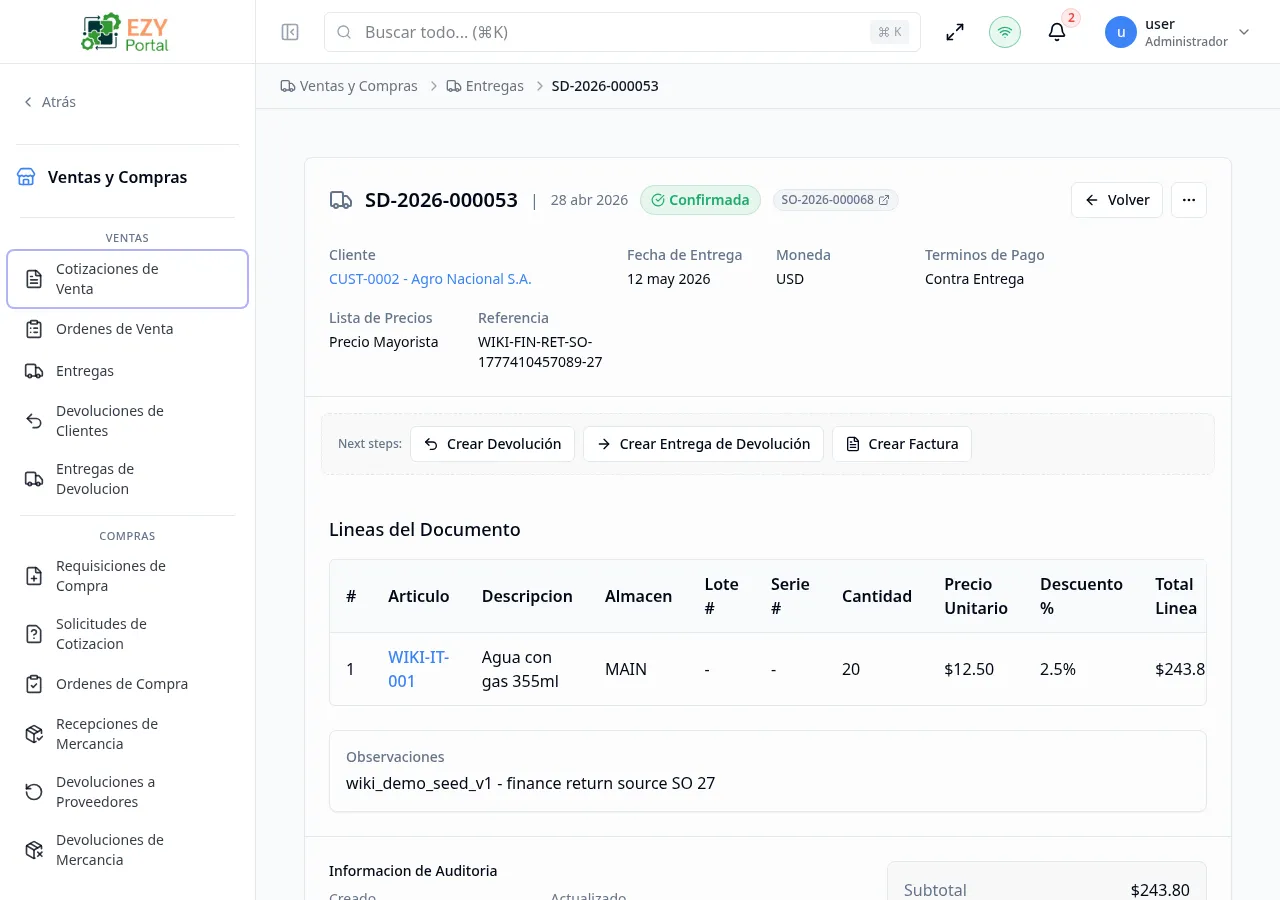
Acceder a la Página
Sección titulada «Acceder a la Página»Desde la lista de Entregas, haz clic en cualquier fila, o navega directamente a /commerce/sales/deliveries/:id.
Encabezado / Barra de Acciones
Sección titulada «Encabezado / Barra de Acciones»| Botón | Descripción | Disponible cuando |
|---|---|---|
| Volver | Regresar a la lista de Entregas | Siempre |
| Historial | Abrir el diálogo de historial de cambios | Siempre |
| Editar | Abrir el formulario de Editar Entrega | Solo Borrador |
| Duplicar | Crear una copia como nuevo Borrador | Siempre |
| Eliminar | Eliminar la entrega tras confirmación | Solo Borrador |
| Confirmar | Transición Borrador → Confirmada; compromete inventario | Borrador |
| Cancelar | Transición Borrador → Cancelada (requiere motivo) | Borrador |
| Crear Devolución | Abrir el diálogo de Crear Devolución desde Entrega | Confirmada |
| Crear Factura | Acceso directo a creación de factura A/C | Confirmada |
| Exportar PDF | Descargar la entrega como PDF | Siempre (si está configurado) |
Tarjeta de Resumen
Sección titulada «Tarjeta de Resumen»| Campo | Descripción |
|---|---|
| Número de Documento | Número de entrega generado por el sistema |
| Estado | Insignia del estado actual |
| Cliente | Nombre y código del socio de negocios |
| Fecha | Fecha del documento |
| Fecha de Entrega | Fecha de entrega real o planificada |
| Transportista | Transportista de envío |
| Núm. Seguimiento | Número de seguimiento del transportista |
| Moneda | Moneda de la transacción |
| Vendedor | Vendedor asignado |
| Términos de Pago | Términos de pago |
| Lista de Precios | Lista de precios aplicada |
| Contacto | Contacto del cliente |
| Dirección de Facturación | Etiqueta de la dirección de facturación |
| Dirección de Envío | Etiqueta de la dirección de envío |
| Referencia | Referencia externa |
| Observaciones | Observaciones de la entrega |
Líneas del Documento
Sección titulada «Líneas del Documento»| Columna | Descripción |
|---|---|
| # | Número de línea |
| Artículo | Código y nombre del artículo |
| Descripción | Descripción de la línea |
| Almacén | Almacén de origen |
| Lote # | Número de lote (si aplica) |
| Serie # | Número de serie (si aplica) |
| Cant | Cantidad entregada |
| Precio Unit. | Precio por unidad (puede estar enmascarado) |
| Desc % | Descuento de línea |
| Categoría Impuesto | Categoría de impuesto |
| Monto Impuesto | Importe de impuesto (puede estar enmascarado) |
| Total Línea | Total de la línea (puede estar enmascarado) |
Totales del Documento
Sección titulada «Totales del Documento»| Campo | Descripción |
|---|---|
| Cantidad Total | Suma de todas las cantidades de línea |
| Subtotal | Suma de los totales de línea antes del descuento del documento |
| Descuento | Importe del descuento a nivel de documento |
| Impuesto | Importe total de impuesto |
| Total General | Total final incluyendo impuesto y descuento |
Estados del Flujo de Trabajo
Sección titulada «Estados del Flujo de Trabajo»graph LR
DRAFT -->|Confirmar| CONFIRMED
DRAFT -->|Cancelar| CANCELLED
Confirmar una entrega es una acción terminal — el movimiento de inventario se compromete y las cantidades de línea quedan bloqueadas.
Eliminar una Entrega
Sección titulada «Eliminar una Entrega»- Verifica que la entrega esté en estado Borrador.
- Haz clic en Eliminar en la barra de acciones.
- Confirma la eliminación permanente en el diálogo.
- Eres redirigido a la lista de Entregas.
Notas sobre Reglas de Negocio
Sección titulada «Notas sobre Reglas de Negocio»- Confirmar una entrega compromete el movimiento de inventario. Las cantidades de línea no pueden editarse después de la confirmación.
- La cancelación requiere un motivo escrito y es irreversible.
- La acción Crear Devolución abre un diálogo para seleccionar líneas y cantidades a devolver, creando un documento de Devolución de Cliente.
Tareas comunes
Sección titulada «Tareas comunes»- Abre la página desde la lista de Entregas.
- Revisa los detalles del transportista y las líneas.
- Haz clic en Confirmar para comprometer la entrega y actualizar el inventario.
Páginas relacionadas
Sección titulada «Páginas relacionadas»- Entregas — Lista de todas las entregas
- Crear Entrega — Crear una nueva entrega
- Editar Entrega — Editar una entrega en borrador
- Devoluciones de Cliente — Devoluciones creadas desde esta entrega