Editar Factura de Venta
Actualiza una Factura de Venta existente en estado Borrador. El formulario de edición usa la misma estructura que el formulario de creación. Una vez contabilizada, la factura no puede editarse.
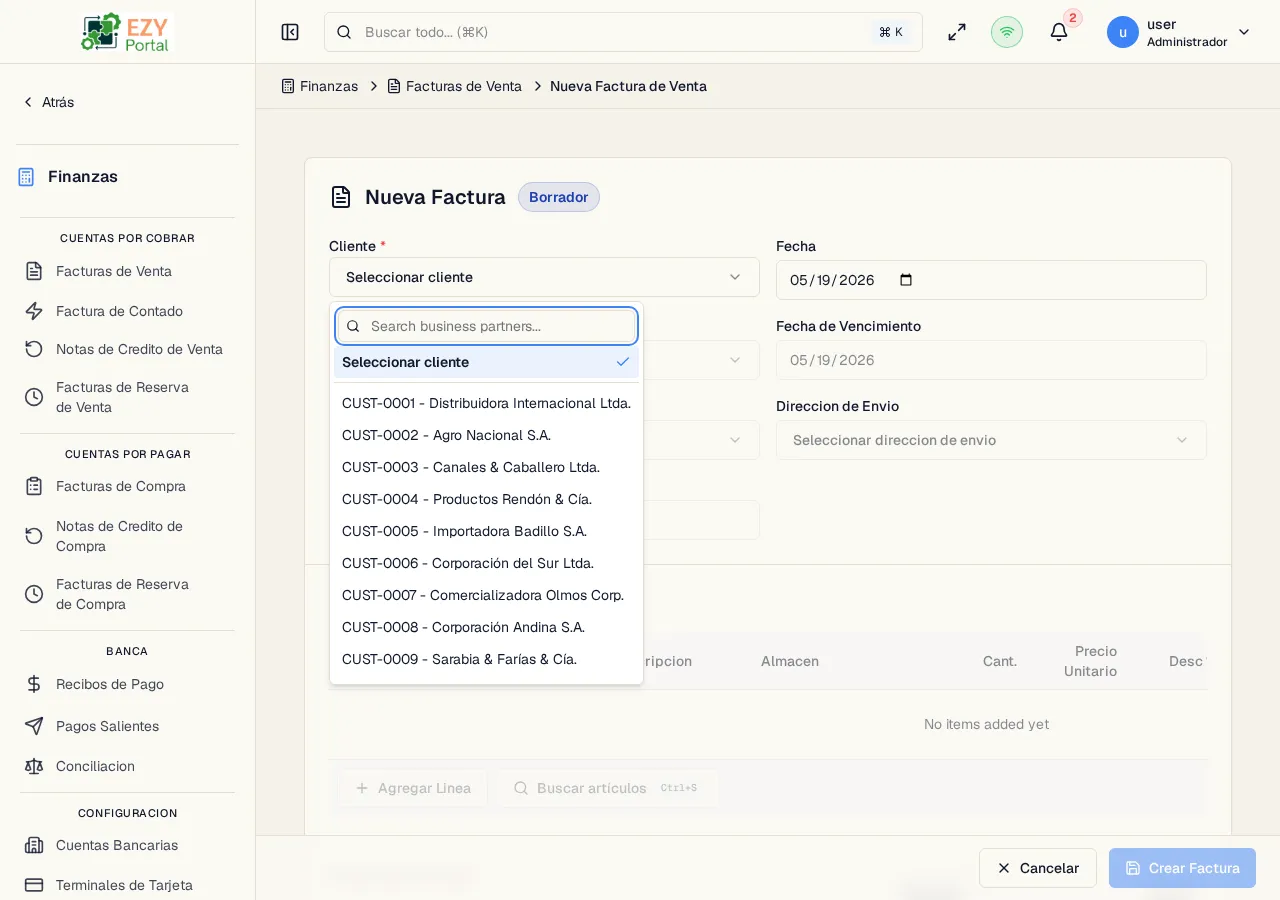
Acceso a la Página
Sección titulada «Acceso a la Página»Desde la página de Detalle de Factura, haz clic en Editar, o navega a /finance/ar/invoices/:id/edit.
El botón Editar solo es visible cuando la factura está en estado Borrador.
Resumen del Formulario
Sección titulada «Resumen del Formulario»El formulario de edición usa la misma estructura que Crear Factura de Venta. Los siguientes cambios aplican en modo edición:
- El número de documento se muestra en el encabezado (solo lectura)
- La insignia de estado actual se muestra
- Las líneas existentes se cargan y pueden modificarse o eliminarse
- El control de versiones previene ediciones concurrentes en conflicto
Campos de Solo Lectura en Modo Edición
Sección titulada «Campos de Solo Lectura en Modo Edición»| Campo | Nota |
|---|---|
| Número de Documento | Asignado en la creación; no puede cambiarse |
| Estado | Solo cambia mediante acciones de flujo de trabajo |
Reglas de Validación
Sección titulada «Reglas de Validación»El formulario aplica las mismas reglas que el formulario de creación. Consulta Crear Factura — Reglas de Validación.
Comportamiento al Guardar
Sección titulada «Comportamiento al Guardar»Después de una actualización correcta serás redirigido a Detalle de Factura.
Tareas Comunes
Sección titulada «Tareas Comunes»- Abre la página de detalle y haz clic en Editar.
- Modifica los campos o líneas relevantes.
- Haz clic en Actualizar Factura para guardar.
Páginas Relacionadas
Sección titulada «Páginas Relacionadas»- Detalle de Factura — Ver y gestionar la factura
- Facturas de Venta — Lista de facturas
- Crear Factura de Venta — Crear una factura nueva