Crear Solicitud de Compra
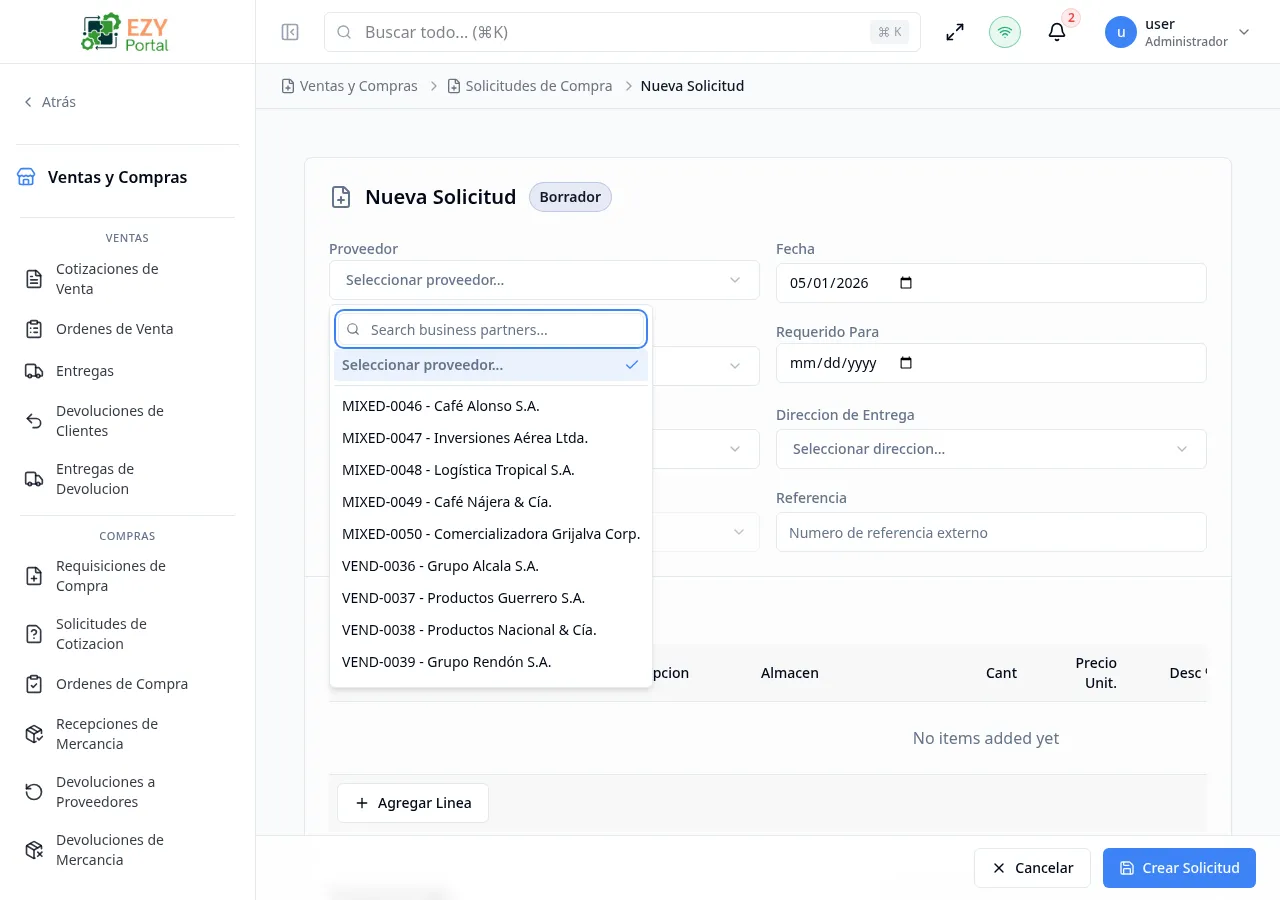
Crea una nueva solicitud de compra para solicitar autorización para una adquisición. El formulario se abre como un editor de documento de página completa. Después de la aprobación, la SC puede utilizarse para generar Solicitudes de Cotización (RFQs) y Órdenes de Compra (OCs).
Esta página está actualmente restringida a entornos DEV y solo es visible en entornos de desarrollo.
Acceder a la Página
Sección titulada «Acceder a la Página»Desde la lista de Solicitudes de Compra, haz clic en Nueva Solicitud, o navega directamente a /commerce/procurement/requisitions/new.
Descripción del Formulario
Sección titulada «Descripción del Formulario»| Sección | Descripción |
|---|---|
| Encabezado del Documento | Proveedor (opcional), fechas, solicitante, direcciones y campos de referencia |
| Líneas del Documento | Tabla editable de artículos solicitados |
Una barra de pie de página contiene los botones Crear Solicitud y Cancelar.
Campos del Encabezado
Sección titulada «Campos del Encabezado»| Campo | Requerido | Tipo | Descripción | Predeterminado | Validación |
|---|---|---|---|---|---|
| Proveedor | No | Selección de entidad | Proveedor preferido (opcional al crear) | — | Proveedor en espera bloquea el envío si se selecciona |
| Fecha | Sí | Fecha | Fecha del documento | Hoy | — |
| Requerida Para | No | Fecha | Fecha en que se necesita la mercancía | — | — |
| Moneda | Sí | Selección | Moneda del documento | Predeterminada de la empresa | — |
| Términos de Pago | No | Selección de entidad | Términos de pago | Predeterminados del proveedor si se selecciona | — |
| Lista de Precios | No | Selección de entidad | Lista de precios | Predeterminados del proveedor si se selecciona | — |
| Contacto | No | Selección de entidad | Persona de contacto del proveedor | — | — |
| Dirección de Facturación | No | Selección de entidad | Dirección de facturación | — | — |
| Dirección de Envío | No | Selección de entidad | Dirección de envío/entrega | — | — |
| Solicitante | No | Selección de usuario | Usuario que envía la solicitud | — | Solo usuarios activos |
| Referencia | No | Texto | Número de referencia externo | — | — |
| Observaciones | No | Área de texto | Observaciones | — | — |
| Desc % | No | Número | Descuento a nivel de documento | 0 | 0–100 |
Líneas del Documento
Sección titulada «Líneas del Documento»| Columna | Requerido | Descripción | Validación |
|---|---|---|---|
| Artículo | Sí | Código de artículo | Debe seleccionarse |
| Descripción | No | Descripción de la línea | — |
| Almacén | Sí | Almacén de destino | Debe seleccionarse |
| Cant | Sí | Cantidad solicitada | Debe ser mayor que 0 |
| Precio Unit. | Sí | Precio unitario estimado | — |
| Desc % | No | Descuento de línea | 0–100 |
| Categoría Impuesto | Sí | Categoría de impuesto | Debe seleccionarse |
| Monto Impuesto | — | Impuesto calculado | Solo lectura |
| Precio con Desc. | — | Precio después del descuento | Solo lectura |
| Total Línea | — | Total calculado | Solo lectura |
Reglas de Validación
Sección titulada «Reglas de Validación»| Regla | Comportamiento |
|---|---|
| Al menos una línea | Envío bloqueado si no hay líneas |
| Cantidad positiva | Cada línea debe tener cantidad mayor que 0 |
| Almacén requerido por línea | Cada línea debe tener almacén seleccionado |
| Categoría de impuesto requerida | Cada línea debe tener categoría de impuesto |
| Proveedor en espera | Envío bloqueado si el proveedor seleccionado está en espera |
Comportamiento Post-guardado
Sección titulada «Comportamiento Post-guardado»Después de la creación:
- La SC se guarda con estado Borrador.
- Eres redirigido a la página de Detalle de Solicitud de Compra.
- Una notificación de éxito confirma la creación con el número de documento.
Tareas comunes
Sección titulada «Tareas comunes»- Haz clic en Nueva Solicitud desde la lista de Solicitudes de Compra.
- Establece la fecha Requerida Para y agrega un Solicitante.
- Agrega líneas con artículo y cantidad estimada.
- Haz clic en Crear Solicitud para guardar el borrador.
Permisos y comportamiento del sistema
Sección titulada «Permisos y comportamiento del sistema»- Crear SCs requiere permiso de Escritura.
- Después de la creación, la SC debe aprobarse antes de poder usarse para crear RFQs u OCs.
Páginas relacionadas
Sección titulada «Páginas relacionadas»- Solicitudes de Compra — Lista de todas las SCs
- Detalle de Solicitud de Compra — Ver y aprobar una SC
- Editar Solicitud de Compra — Editar una SC en borrador
- Solicitudes de Cotización — RFQs generados desde SCs aprobadas