Solicitudes de Compra
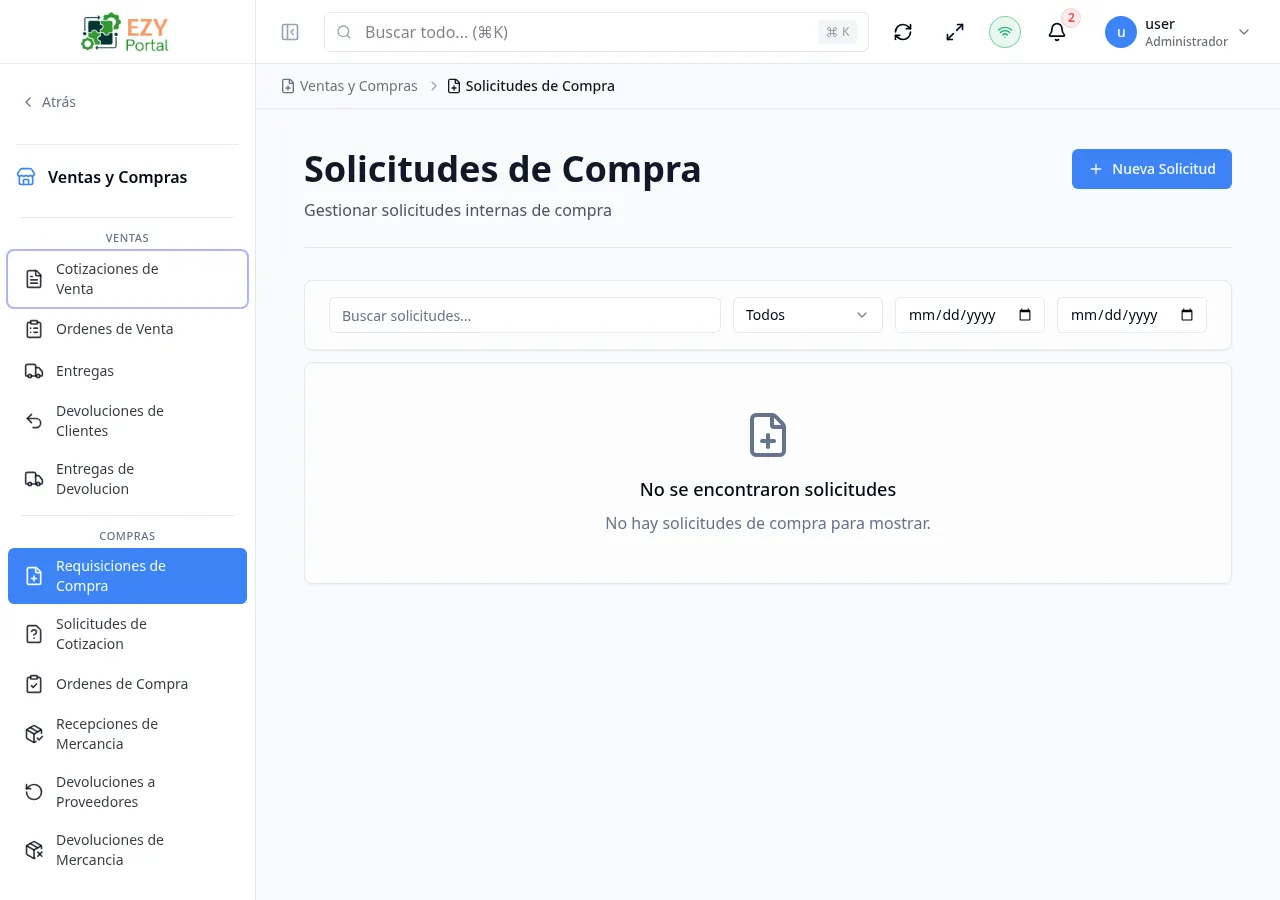
La página de lista de Solicitudes de Compra muestra todas las solicitudes de compra internas en el sistema. Una solicitud de compra (SC) es un documento interno que solicita aprobación para adquirir bienes o servicios. Una vez aprobadas, las SCs pueden generar Solicitudes de Cotización (RFQs) y Órdenes de Compra (OCs).
Acceder a la Página
Sección titulada «Acceder a la Página»Navega a Comercio → Compras → Solicitudes de Compra en el menú lateral, o ve a /commerce/procurement/requisitions.
- Esta página está actualmente restringida a entornos DEV y solo es visible en entornos de desarrollo.
- Solo las SCs en Borrador pueden editarse y eliminarse.
- Aprobar una SC la autoriza para compra; la SC no puede regresar a Borrador después de la aprobación sin usar Revertir a Borrador.
- Una acción de Cierre Anticipado está disponible para SCs Aprobadas con cantidad abierta restante. Cierra la SC sin cumplir todas las líneas, con un motivo requerido.
- Desde una SC Aprobada, puedes crear un RFQ o una Orden de Compra directamente usando las acciones Nuevo desde SC en esas páginas.
- La cantidad abierta de la SC disminuye a medida que se confirman las OCs vinculadas.
Qué puedes hacer aquí
Sección titulada «Qué puedes hacer aquí»- Explorar todas las solicitudes de compra con filtrado por estado y rango de fechas.
- Buscar por número de documento, proveedor o referencia.
- Crear nuevas solicitudes de compra para aprobación interna.
- Aprobar, revertir, cerrar anticipadamente o cancelar SCs.
- Rastrear el progreso de abastecimiento a través de RFQs y OCs vinculadas.
Tareas comunes
Sección titulada «Tareas comunes»- Abre Comercio → Compras → Solicitudes de Compra desde el menú lateral.
- Filtra por Estado = Borrador para encontrar solicitudes pendientes de aprobación.
- Haz clic en una fila para abrir la página de detalle y aprobar o actuar sobre la solicitud.
Columnas de la Lista
Sección titulada «Columnas de la Lista»| Columna | Visible por Defecto | Ordenable | Descripción |
|---|---|---|---|
| Doc # | Sí | Sí | Número de solicitud generado por el sistema |
| Proveedor | Sí | Sí | Socio de negocios (proveedor) si está especificado |
| Fecha | Sí | Sí | Fecha del documento |
| Requerida Para | Sí | Sí | Fecha en que se necesita la mercancía |
| Estado | Sí | Sí | Insignia del estado actual del flujo de trabajo |
| Total General | Sí | Sí | Importe total incluyendo impuesto |
| Solicitante | No | No | Usuario que envió la solicitud |
| Moneda | No | No | Moneda del documento |
| Referencia | No | No | Número de referencia externo |
| Creado | No | Sí | Marca de tiempo de creación |
| Actualizado | No | Sí | Marca de tiempo de última modificación |
Valores de Estado
Sección titulada «Valores de Estado»| Estado | Descripción |
|---|---|
| Borrador | Solicitud en preparación; editable y eliminable |
| Aprobada | Solicitud aprobada y disponible para abastecimiento |
| Cerrada | Solicitud completamente cumplida y cerrada; estado terminal |
| Cancelada | Solicitud cancelada; estado terminal |
Filtrado
Sección titulada «Filtrado»| Filtro | Tipo | Descripción |
|---|---|---|
| Buscar | Texto libre | Busca en número de documento, proveedor y referencia |
| Estado | Lista desplegable | Filtrar por estado; por defecto muestra todos |
| Fecha Desde | Fecha | Mostrar SCs con fecha de documento igual o posterior |
| Fecha Hasta | Fecha | Mostrar SCs con fecha de documento igual o anterior |
Ordenamiento
Sección titulada «Ordenamiento»Haz clic en cualquier encabezado de columna ordenable para ordenar ascendente, luego descendente, luego quitar. Orden por defecto: Creado descendente.
Paginación
Sección titulada «Paginación»Patrón de Cargar más — 20 registros por carga.
Acciones
Sección titulada «Acciones»Acciones de Página
Sección titulada «Acciones de Página»| Acción | Descripción | Permiso |
|---|---|---|
| Nueva Solicitud | Navegar al formulario de creación de solicitud de compra | Escritura |
Acciones de Fila
Sección titulada «Acciones de Fila»| Acción | Descripción | Permiso |
|---|---|---|
| Ver | Abrir la página de Detalle de Solicitud de Compra | Lectura |
| Editar | Abrir el formulario de Editar Solicitud de Compra — solo Borrador | Escritura |
| Duplicar | Crear una copia como nuevo Borrador | Escritura |
| Aprobar | Transición Borrador → Aprobada | Escritura |
| Revertir a Borrador | Transición Aprobada → Borrador | Escritura |
| Cierre Anticipado | Cerrar la SC con cantidad abierta restante (requiere motivo) | Escritura |
| Cerrar | Transición Aprobada → Cerrada | Escritura |
| Cancelar | Transición Borrador o Aprobada → Cancelada (requiere motivo) | Escritura |
| Eliminar | Eliminar permanentemente — solo Borrador | Administrador |
Eliminar una Solicitud de Compra
Sección titulada «Eliminar una Solicitud de Compra»- Ubica la SC en la lista — debe tener estado Borrador.
- Haz clic en el menú de acciones de la fila y selecciona Eliminar.
- Un diálogo de confirmación advierte que la eliminación es permanente.
- Haz clic en Eliminar para confirmar.
Páginas relacionadas
Sección titulada «Páginas relacionadas»- Crear Solicitud de Compra — Crear una nueva SC
- Detalle de Solicitud de Compra — Ver una SC específica
- Editar Solicitud de Compra — Editar una SC en borrador
- Solicitudes de Cotización — RFQs generados desde SCs aprobadas
- Órdenes de Compra — OCs creadas desde SCs aprobadas